こんにちは、オートパーツらぼのKAZUYAです。
アルファードの後席でYouTubeやPrime Videoなどを楽しめるようにしたいとき、Fire TV Stickはかなり使いやすい選択肢です。ただ、家庭のテレビと同じ感覚で本体だけ買うと、「HDMIはどこ?」「USBにつないだのに再起動する」「後席モニターに映らない」といったところで止まりやすいんですよ。
私が部品商としてカー用品や配線部品を見てきた立場から言うと、この手の取り付けはFire TV Stick本体より先に、アルファード側のHDMI入力と電源を確認するのがコツです。特に30系と40系では純正オーディオの考え方が違いますし、同じ30系でも装備によって接続方法が変わります。
HDMI入力、安定した給電、インターネット接続。この3つがそろえば、Fire TV Stickを車内で使う準備はほぼ完了です。この記事では必要品から接続手順、映らないときの確認方法まで順番に解説していきます。
・30系と40系で異なるHDMI接続方法
・必要なUSB電源や変換アダプター
・映らない場合に確認するポイント
アルファードで使う前の確認
Fire TV Stickを買う前に、まず車両側を見てください。確認するのは難しいところではなく、HDMI端子、電源、通信環境の3点です。ここを先に確認するだけで、必要のない変換アダプターを買ってしまう失敗をかなり減らせます。
機器接続前の事前確認の重要性【オートパーツらぼ・イメージ】
HDMI端子の場所を確認
車内のHDMI端子の確認【オートパーツらぼ・イメージ】
Fire TV Stickは映像と音声をHDMIで出力する機器です。そのため、アルファード側にも基本的にはHDMI入力端子が必要になります。
現行40系については、トヨタ公式FAQでディスプレイオーディオのHDMI入力が案内されており、工場装着のリヤシートエンターテインメントシステム装着車では後席専用HDMI端子も用意されています。装着位置は仕様によって前席側と後席側に分かれるため、実車を見て確認するのが一番確実でしょう。
詳しい端子の規格や装着位置は、トヨタ公式「アルファードの入力・出力端子」でも確認できます。
最初に見る場所
センターコンソールの前部、内部、後部付近を確認し、「HDMI」と書かれたタイプA端子があるか探してください。後席モニター装着車では、前席用とは別に後席専用HDMIが用意されている場合があります。
給電方法を先に決める
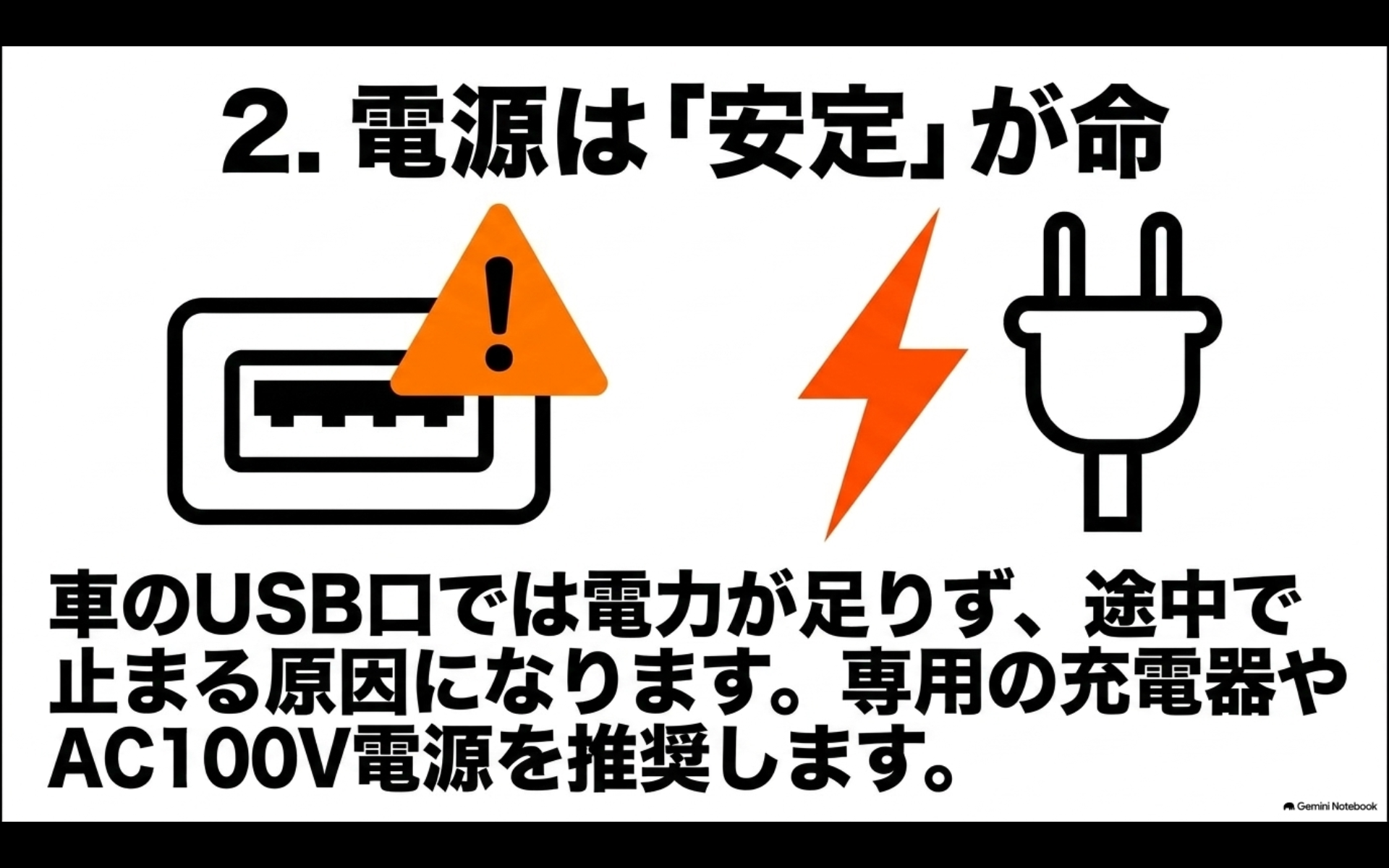
安定した電源の確保【オートパーツらぼ・イメージ】
Fire TV StickはHDMIにつなぐだけでは動きません。本体へ電源を供給する必要があります。
ここで注意したいのが、車両に付いているUSB端子です。USB端子があるからといって、必ずFire TV Stickを安定して動かせるとは限りません。車両側USBはスマートフォン充電やデータ通信用として設計されているものもあり、Fire TV Stickの機種や使用状況によっては電源不足になることがあります。
電源が足りないと、起動途中で止まる、Amazonロゴから進まない、動画再生中に再起動するといった症状が出ることも。その場合はFire TV Stickの故障を疑う前に給電方法を見直してください。
通信方法も用意する
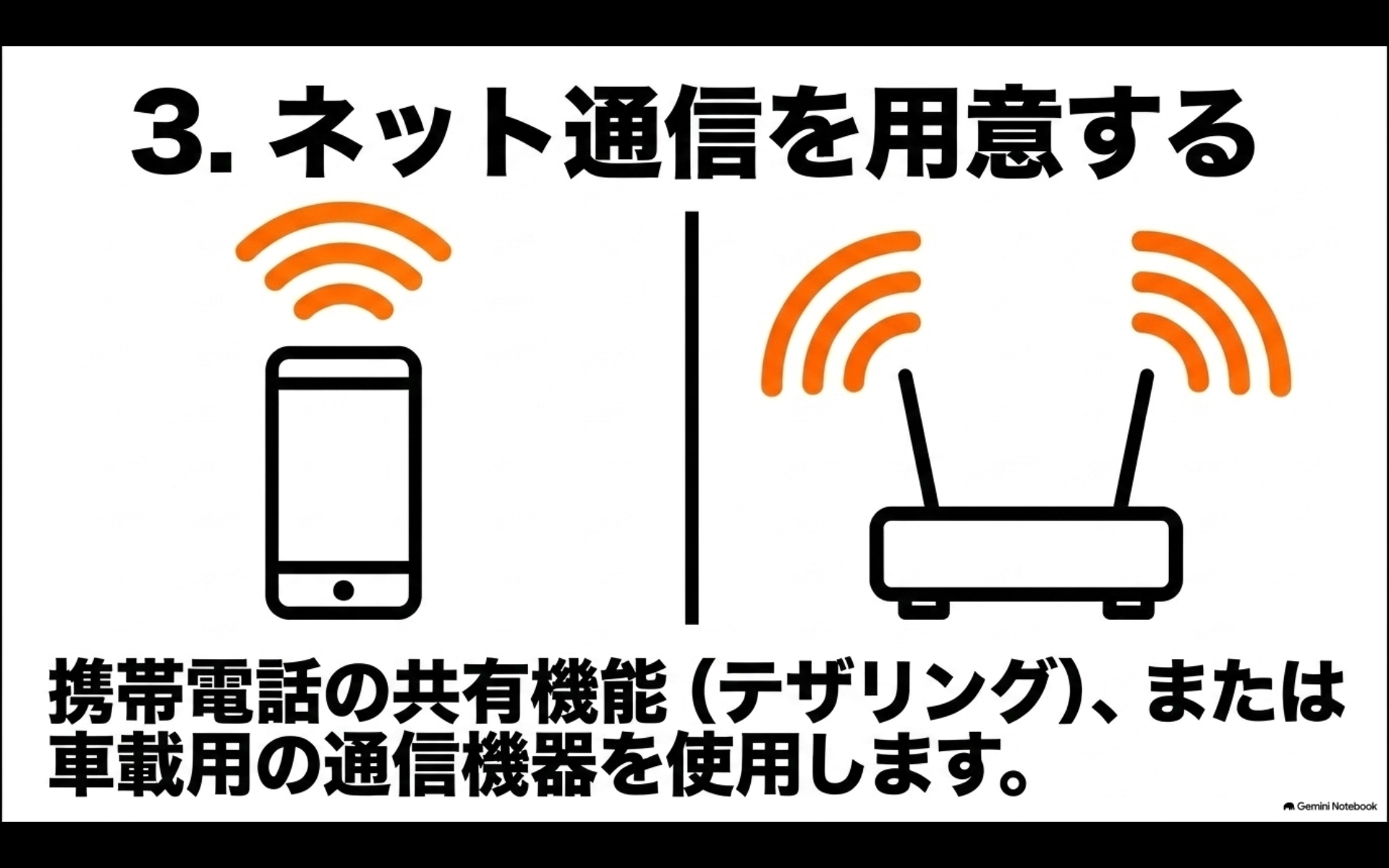
ネット通信環境の準備【オートパーツらぼ・イメージ】
Fire TV Stickはインターネットにつながって初めて本領を発揮します。自宅のテレビでは家庭用Wi-Fiを使いますが、車内では別の通信環境が必要です。
手軽なのはスマートフォンのテザリング。ほかには車載Wi-Fi、モバイルWi-Fiルーター、利用可能な車内通信サービスなどがあります。
動画はデータ通信量が大きくなりやすいため、長距離ドライブで頻繁に使うなら契約している通信容量も確認しておきましょう。サービス料金や通信条件は変更されることがあるため、正確な情報は各通信会社やトヨタの公式サイトをご確認ください。
世代別の接続ポイント
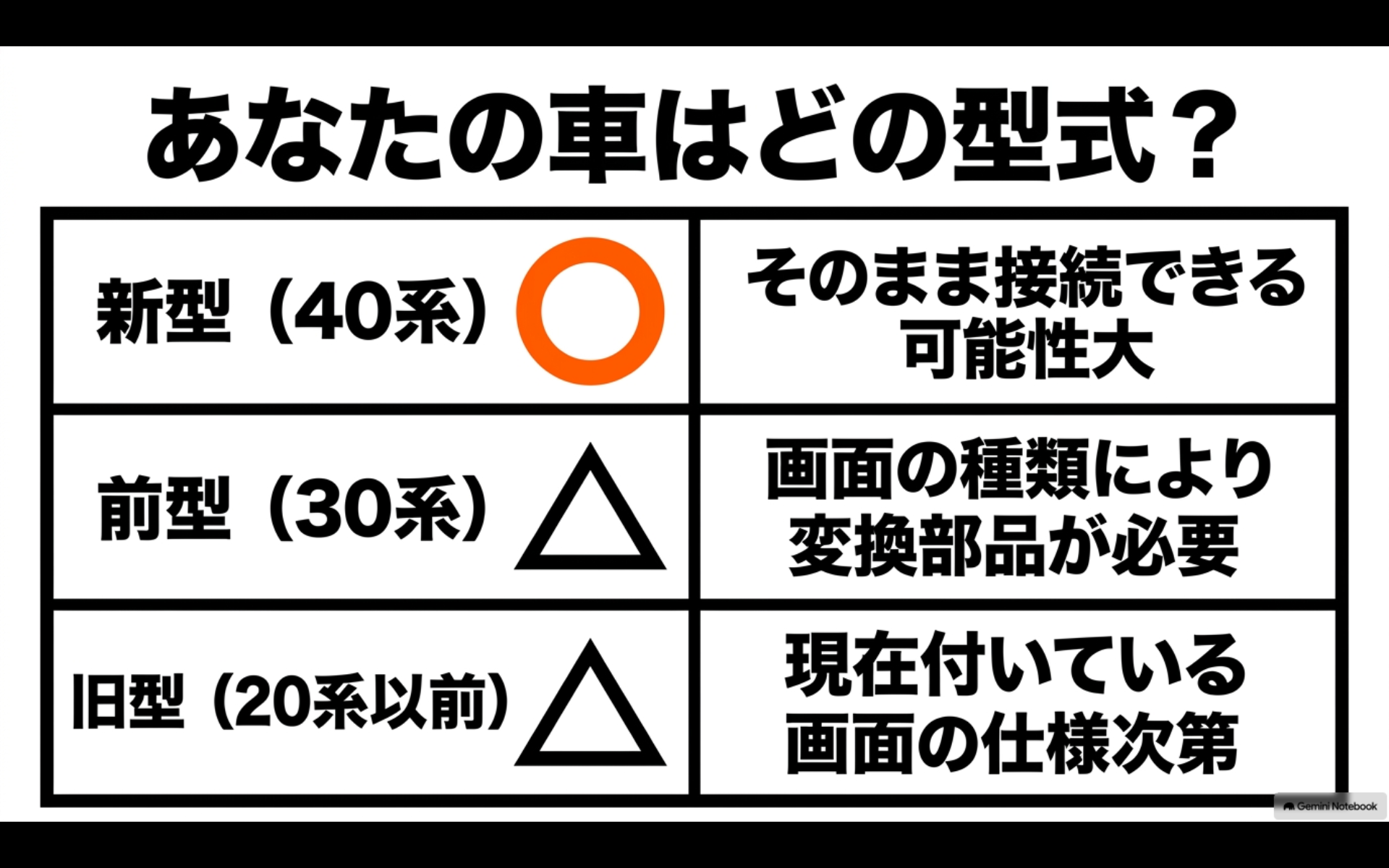
アルファードの型式別の接続可否【オートパーツらぼ・イメージ】
アルファードは10系から40系まで長く販売されてきた車です。Fire TV Stickの接続で大切なのは、単に「アルファード対応」と考えるのではなく、世代と装着されているオーディオをセットで見ること。特に30系以降は仕様差が大きくなっています。
40系はHDMIへ直接接続
2023年に登場した40系は、純正ディスプレイオーディオを中心にした構成です。現行仕様ではHDMI入力が用意されているため、車両の端子が確認できればFire TV Stickを比較的シンプルにつなげられます。
Fire TV Stick本体にはHDMI端子が付いているので、車両側のHDMIタイプA入力へ接続する場合、基本的に映像信号を変換するアダプターは必要ありません。
ただし、センターコンソール内はスペースが限られています。本体をそのまま挿すとフタや周囲の部品に当たる場合は、Fire TV Stick付属品または市販のHDMI延長ケーブルを使うと配線しやすくなります。
◆KAZUYAのワンポイントアドバイス
HDMI端子にFire TV Stickを無理やり差し込むのは避けてください。車は振動するので、本体が突っ張った状態だと端子側へ負担がかかります。短いHDMI延長ケーブルを1本入れて、Fire TV Stick本体を動かない場所へ収めるほうが扱いやすいですよ。
40系の純正ナビや画面周辺については、アルファードの30系・40系ナビサイズと適合でも詳しく解説しています。
30系は装備で方法が変わる
30系アルファードは2015年から2023年まで販売され、途中でナビやオーディオ構成が大きく変わっています。なので、「30系ならこの部品」と一括りにしないほうがいいです。
純正13.3インチリヤシートエンターテインメントシステムなど、HDMI入力を備えた仕様であればFire TV Stickを接続しやすいでしょう。一方、HDMI入力がない純正ナビ、販売店装着ナビ、社外ナビでは、ナビ側に合ったHDMI入力ケーブルや専用アダプターが必要になることがあります。
さらに30系前半と、2020年以降に標準化された9インチディスプレイオーディオでは配線構成が違います。同じ車種名だけを見て変換アダプターを注文すると適合しない可能性があるので、年式、型式、ナビの品番、JBLの有無、後席モニターの有無まで確認してください。
20系以前は後付けが中心
20系や10系では、現在の40系のようにFire TV Stickを前提としたHDMI入力環境ではありません。社外ナビへ交換されている車も多いため、車両の年式より「今どのナビが付いているか」のほうが重要になります。
社外ナビにHDMI入力があれば、その端子を使うのが分かりやすい方法です。HDMI入力がなくRCAの映像入力しかない場合は、HDMI信号をアナログ映像へ変換するコンバーターを使う方法もあります。
しかし、動画配信サービスには著作権保護された映像があります。安価なHDMI変換器では映像が出ないケースもあるため、Fire TV Stick目的ならHDMI入力を備えたナビや車種専用入力アダプターを使う構成を優先したいところです。
接続に必要なもの
必要品は車両によって変わりますが、基本になるのはFire TV Stick本体、電源、Wi-Fiです。HDMI端子がそのまま使える車なら意外と少ない部品で済みます。反対にHDMI入力がない車では、ここへ変換アダプターが加わります。
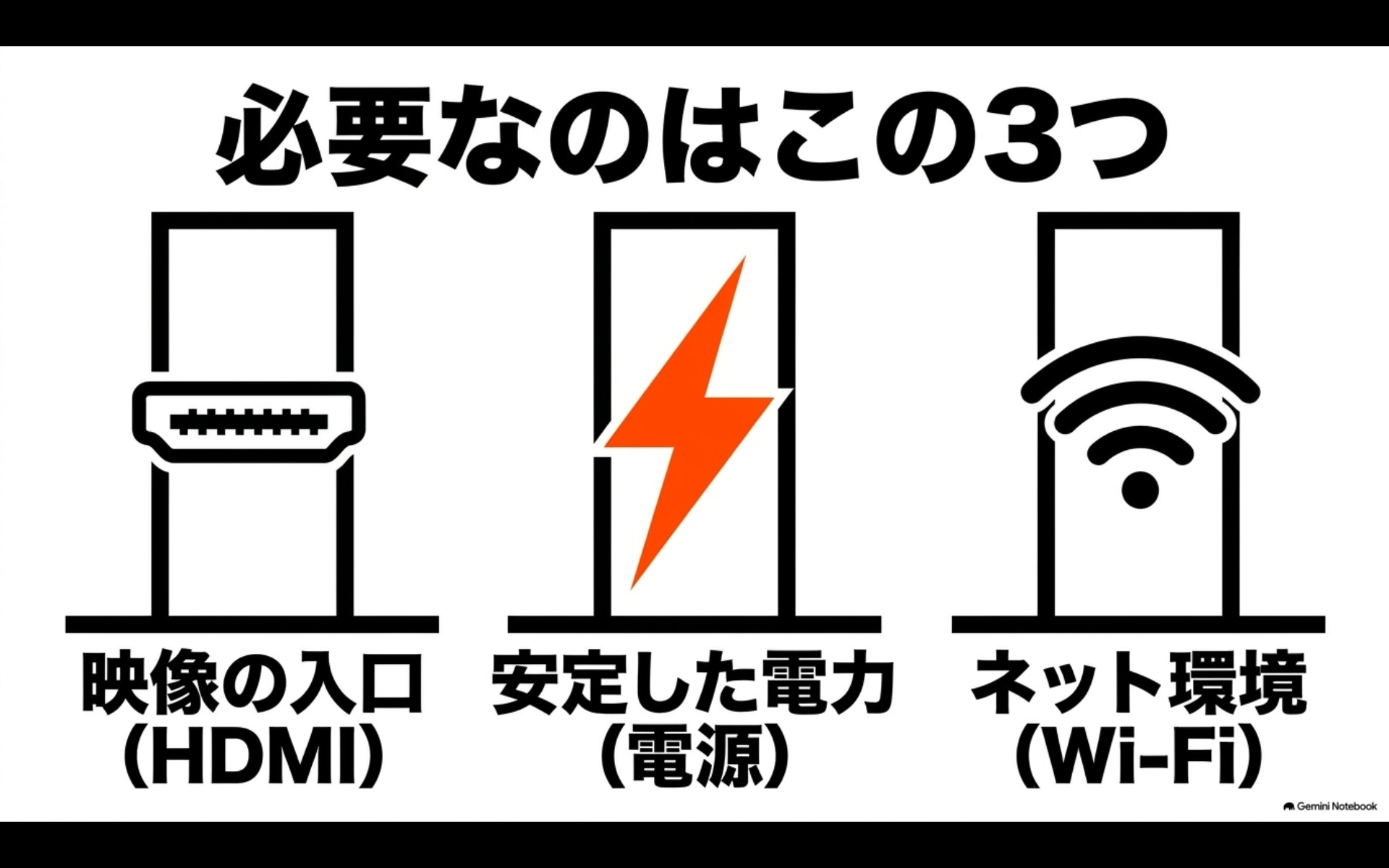
接続に必要な3つの要素【オートパーツらぼ・イメージ】
| 必要品 | 必要度 | 確認すること |
|---|---|---|
| Fire TV Stick | 必須 | 使用するモデルと付属品 |
| HDMI入力 | 必須 | 純正または社外ナビの端子 |
| 電源 | 必須 | 安定して給電できるか |
| Wi-Fi環境 | 必須 | テザリングや車載Wi-Fi |
| HDMI延長ケーブル | 必要に応じて | 本体と端子の干渉防止 |
| HDMI入力アダプター | 車両による | ナビ品番と車種への適合 |
| USB電源アダプター | 車両による | Fire TV Stickへ安定給電できるか |
Fire TV Stick本体
まず必要になるのがFire TV Stick本体です。HDモデルや4K対応モデルなどがありますが、車内で使う場合はディスプレイ側の解像度も考えて選びます。
4K対応モデルを接続したからといって、アルファードの画面そのものが4K表示になるわけではありません。接続先が対応している解像度で使用することになります。そのため、車内だけで使うなら価格や動作速度、Wi-Fi性能などを含めてモデルを選ぶといいでしょう。
なお、Fire TV Stickはモデルによって仕様や付属品が変わることがあります。購入時はAmazon公式の商品ページで最新仕様を確認してください。
HDMI延長と変換部品
「アルファードでFire TV Stickを使うならHDMI変換アダプターが必要」と思っている人もいるかもしれませんが、車両側に通常のHDMI入力があれば変換は不要です。
必要になりやすいのは変換器よりHDMI延長ケーブル。Fire TV Stickは本体が端子から横へ張り出すため、狭いコンソールでは延長したほうが収まりやすいからです。
一方、HDMI入力そのものがない車では、純正ナビへ映像入力を追加する専用アダプターや、社外ナビメーカー指定のHDMIケーブルが必要になる場合があります。「HDMI変換」と書かれた商品を適当に選ばず、車両とナビの両方に適合する品番を選んでください。
USB電源とケーブル
Fire TV Stickの電源は安定性を優先しましょう。家庭では付属の電源アダプターをコンセントへ接続する使い方が基本ですが、車ではAC100VコンセントやUSB電源を利用することになります。
アルファードには仕様によってAC100V電源が装備されている車があります。その場合、Fire TV Stick付属の電源アダプターを使える環境なら分かりやすいでしょう。
AC電源を使わない場合は、アクセサリーソケットへ品質の確認できるUSB電源アダプターを付ける方法があります。Fire TV Stickのモデルに合ったケーブルと必要な出力を確認して選んでください。
純正USBに挿せば必ず動くわけではありません。
USB端子から起動できても、動画再生時に電圧が不安定になり再起動することがあります。電源関連の数値は車両・Fire TV Stickのモデルで異なるため、一般的な目安だけで判断せず、それぞれの公式仕様をご確認ください。
車載Wi-Fiかテザリング
一番手軽なのはスマートフォンのテザリングです。スマートフォン側でアクセスポイントを有効にし、Fire TV StickのWi-Fi設定から接続すれば使えます。
家族で長時間動画を見ることが多いなら、毎回スマートフォンをテザリング状態にするのが面倒に感じるかもしれません。その場合は車載Wi-Fiサービスやモバイルルーターを検討する方法もあります。
どれが正解かは利用頻度次第です。月に数回ならテザリング、長距離移動で頻繁に使うなら専用の通信環境、と考えると選びやすいでしょう。
実際の接続手順
必要品がそろったら接続します。難しい設定はありませんが、いきなり全部つなぐより、HDMI、電源、通信の順に確認すると不具合が起きたときに原因を追いやすくなります。
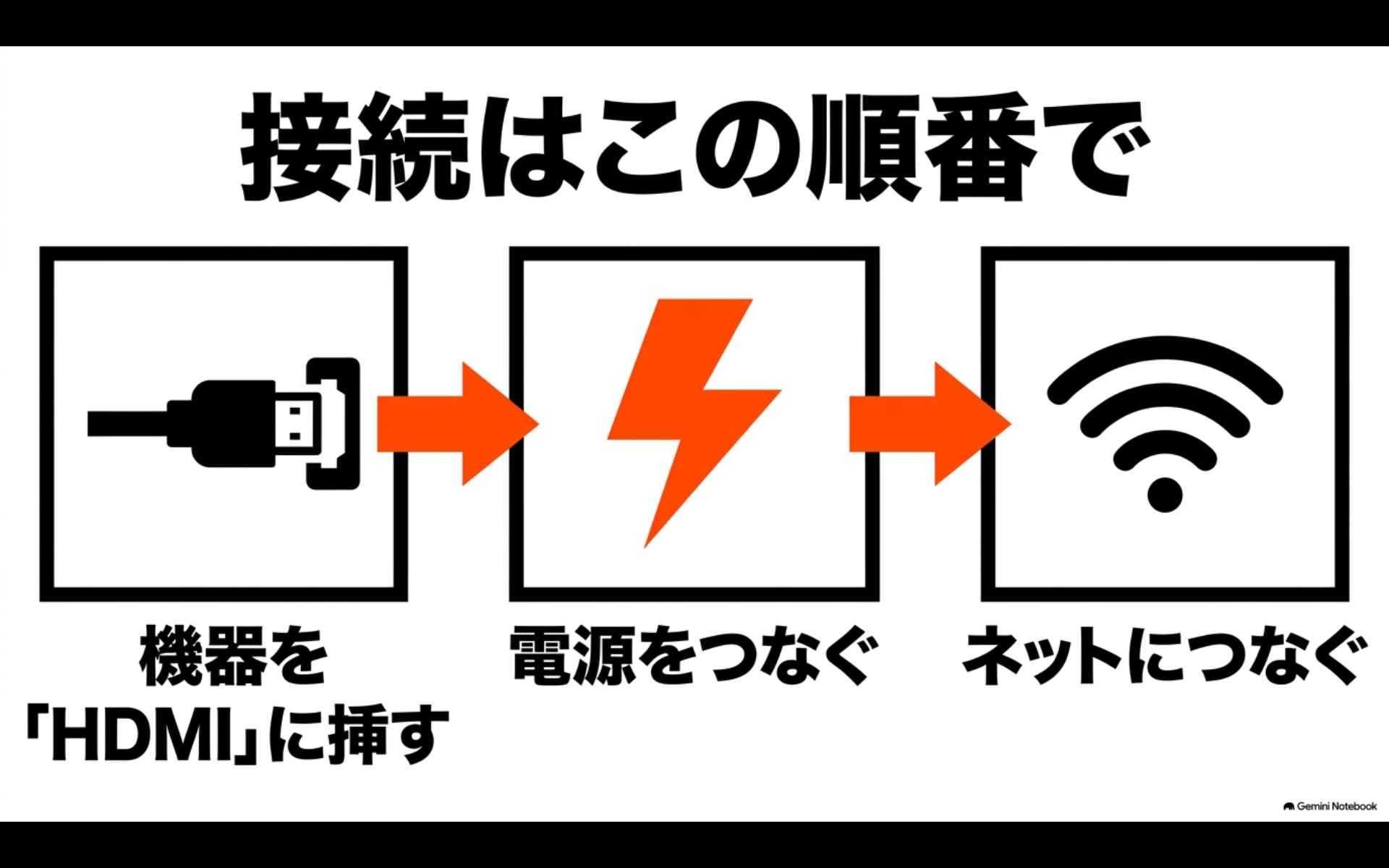
機器接続の正しい順番【オートパーツらぼ・イメージ】
車両側端子を確認する
まずエンジンまたはパワースイッチを切った状態で、使用するHDMI端子の位置を確認します。センターコンソール内部などにある場合は、Fire TV Stick本体と電源ケーブルを収める場所までイメージしてください。
後席用HDMIを使う場合は、前席HDMIと間違えないようにします。40系のリヤシートエンターテインメントシステムでは、前席または後席のHDMIを選択して再生できる構成があります。
HDMIへ接続する
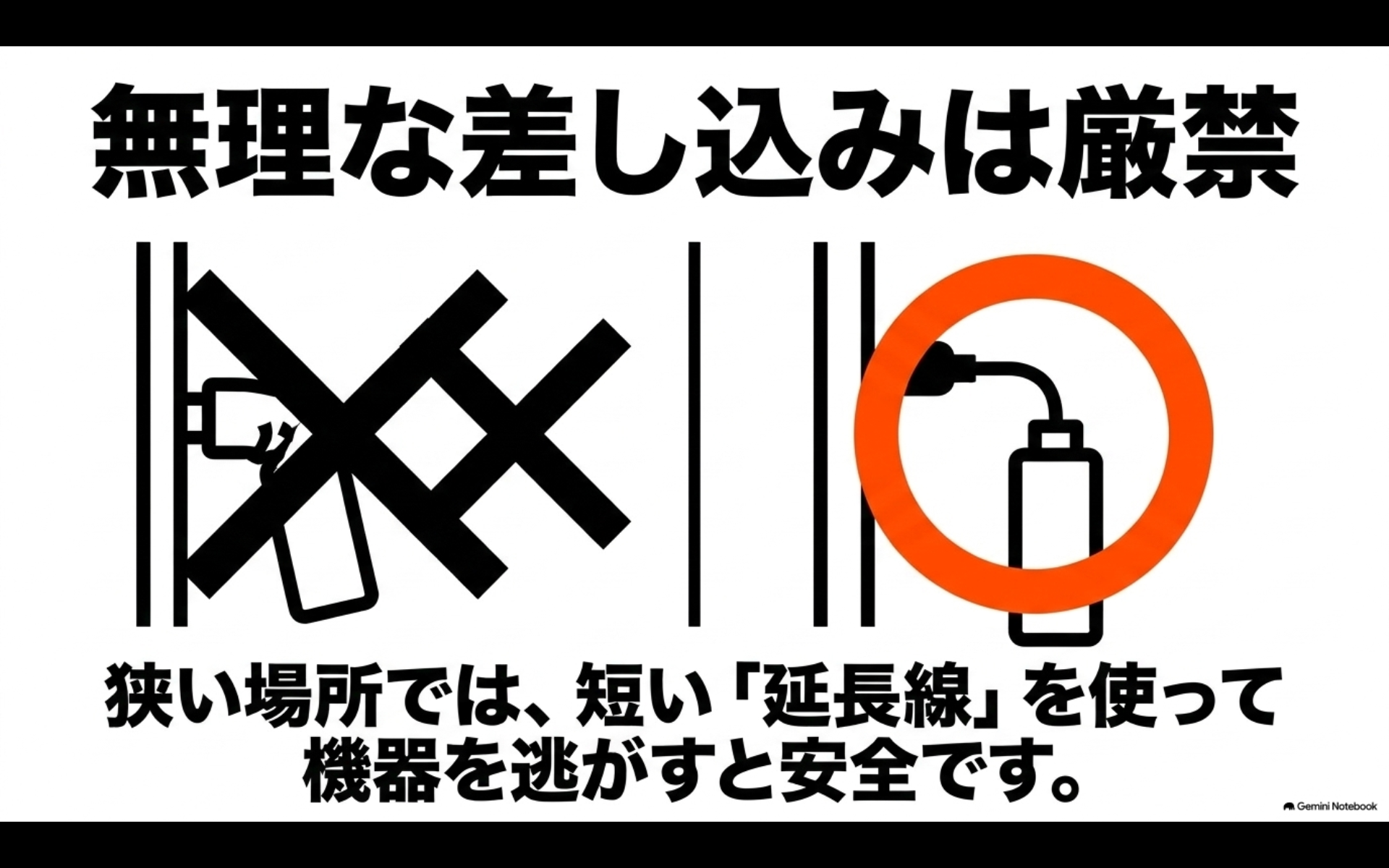
HDMIへの無理な接続に注意【オートパーツらぼ・イメージ】
次にFire TV StickをHDMI入力へ接続します。端子周辺に十分なスペースがあれば直接接続できますが、無理がある場合はHDMI延長ケーブルを挟みます。
Fire TV Stickを接続したら、ケーブルに強いテンションが掛かっていないか確認してください。センターコンソールのフタを閉めたときにケーブルが挟まらないことも重要です。
安定した電源を取る
Fire TV Stickへ電源ケーブルを接続し、AC100VコンセントまたはUSB電源へつなぎます。車両をACCまたはON状態にしてFire TV Stickが起動するか確認してください。
Amazonロゴが表示されたあとホーム画面まで進めば、ひとまず電源は供給されています。ただし、起動できたことと長時間安定して使えることは別です。しばらく動画を再生して再起動しないかも確認しておきましょう。
ネット接続と初期設定
初回起動ではWi-Fiへ接続し、Amazonアカウントなどの設定を進めます。スマートフォンのテザリングを使うなら、先にスマートフォン側を接続待機状態にしておくとスムーズです。
自宅でFire TV Stickの初期設定を済ませてから車へ持っていく方法もあります。ただし、自宅と車内ではWi-Fiが変わるため、車内用ネットワークへの接続設定は必要になります。
映像と音声を確認する
車両側のオーディオソースから「HDMI」を選びます。後席専用端子へ接続している場合は「後席-HDMI」など、装備に応じたソースを選択してください。
ホーム画面が表示されたら動画を再生し、映像と音声の両方をチェックします。映像だけ確認して終わらず、左右スピーカーから正常に音が出ているか、後席側で目的どおり再生できているかまで見ておきましょう。
映らないときの対処
Fire TV Stickが映らないときは、一度にいろいろ触らないのがポイントです。HDMI入力、電源、Fire TV Stick本体、通信の順に切り分けていけば、原因を見つけやすくなります。
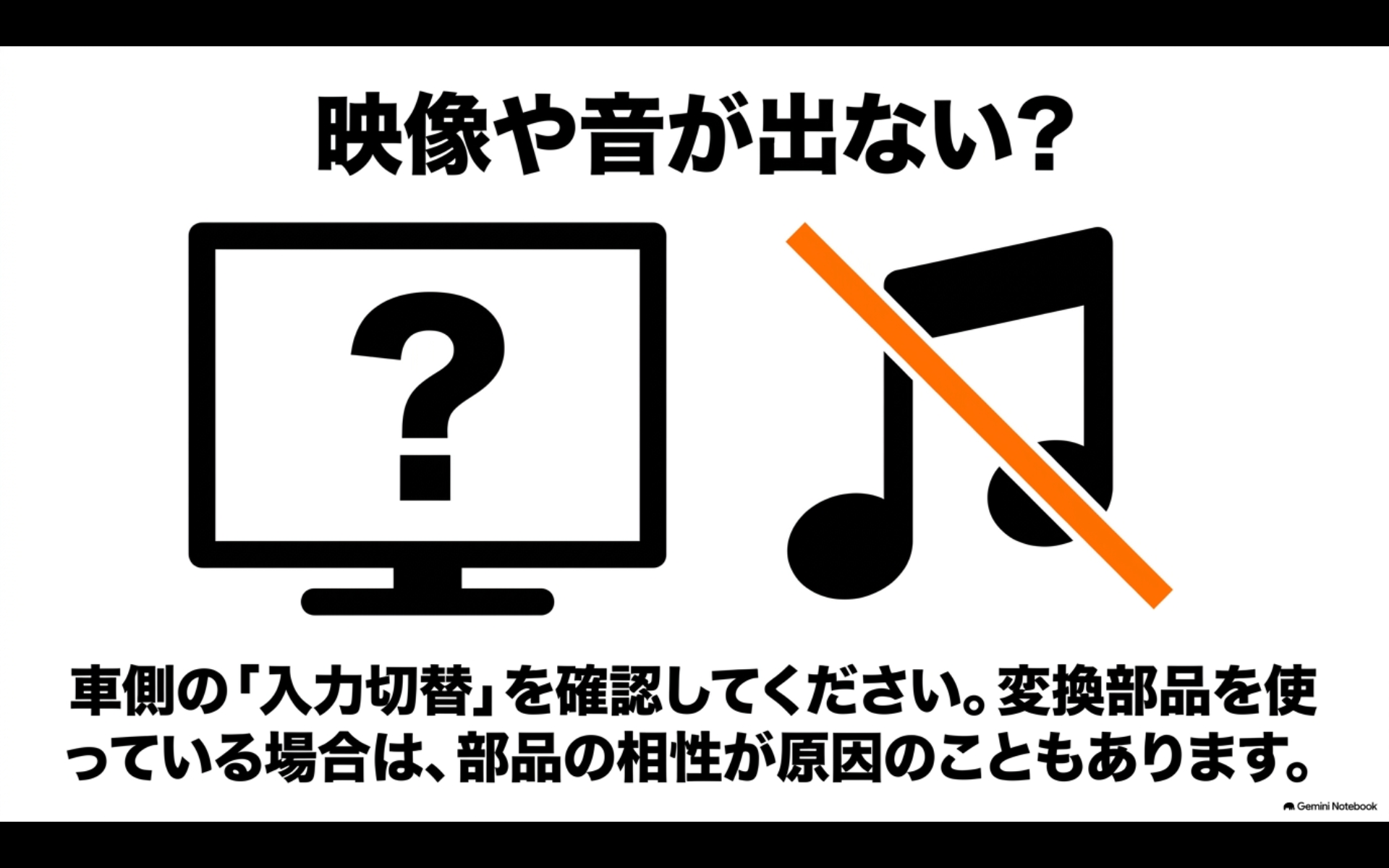
映像や音が出ない場合の確認ポイント【オートパーツらぼ・イメージ】
画面にHDMIが出ない
車両のソース一覧にHDMIが表示されない場合は、まず本当にHDMI入力が装備されている仕様なのか確認してください。同じアルファードでも年式やグレード、メーカーオプション、販売店装着ナビによって装備は変わります。
社外ナビの場合は、HDMI入力を有効にする設定が必要な機種もあります。取扱説明書で外部入力設定を確認しましょう。
電源不足で再起動する
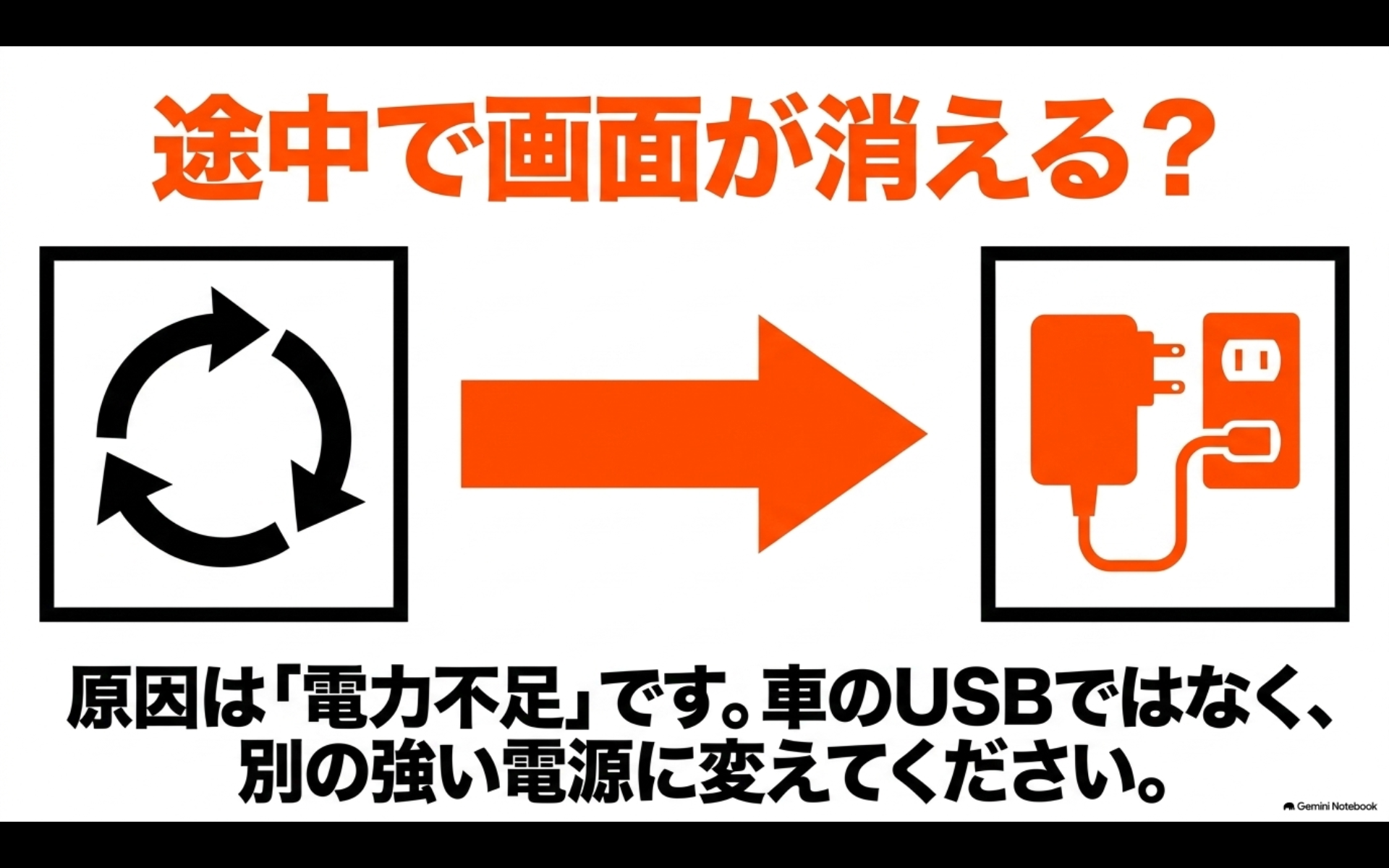
画面が消える原因は電力不足【オートパーツらぼ・イメージ】
最初は映るのに数分で再起動する、ロゴ画面を繰り返す場合は電源を疑います。
車両のUSB端子から給電しているなら、別の安定した電源へ変更してみてください。アクセサリーソケット用USB電源や、車両にAC100Vコンセントがある場合は付属電源アダプターを試すことで切り分けできます。
「映像が不安定=HDMIの故障」とは限りません。車載Fire TV Stickでは電源が原因になることも多いので、最初に確認したい部分です。
映像だけ出ない
音声は出るのに映像が出ない場合は、HDMI変換アダプターや映像入力機器の対応形式を確認します。特にHDMIからRCAへ変換している構成では、動画配信サービスの映像保護方式との組み合わせによって表示できない場合があります。
変換器を複数つないでいるなら、一度できるだけ単純な構成に戻して確認してください。HDMI入力のあるナビなら、余計な変換を挟まないほうがトラブルは減らせます。
音声が出ない
映像が正常なら、車両側の入力ソース、音量、ミュート、前後席の音声出力設定を確認します。リヤシートエンターテインメントシステムでは前席と後席で別のソースを使える仕様もあるため、後席だけ音が出ないときは出力先の設定も見てください。
HDMIアダプターを使っている場合は、その製品が映像だけでなく音声にも対応しているか確認が必要です。
通信が途切れる
Fire TV Stickのメニューは操作できるのに動画が止まるなら、HDMIではなく通信環境が原因かもしれません。
スマートフォンのテザリングなら、端末の省電力設定、通信制限、電波状況を確認します。走行場所によって携帯電話の電波状況は変化するため、自宅のWi-Fiと同じ安定性を常に期待するのは難しいでしょう。
◆KAZUYAのワンポイントアドバイス
不具合を調べるときは「Fire TV Stickを別のテレビにつないで正常か」「車側HDMIへ別の機器をつないで映るか」の2方向から試すと早いです。これでFire TV Stick側なのか、アルファード側なのかをかなり絞れます。
前席と後席の使い分け
Fire TV Stickを車へ付ける目的は、家族や同乗者が移動時間を快適に過ごすことだと思います。そのため、取り付け方法だけではなく、誰がどの画面を見るのかまで考えておきたいところです。
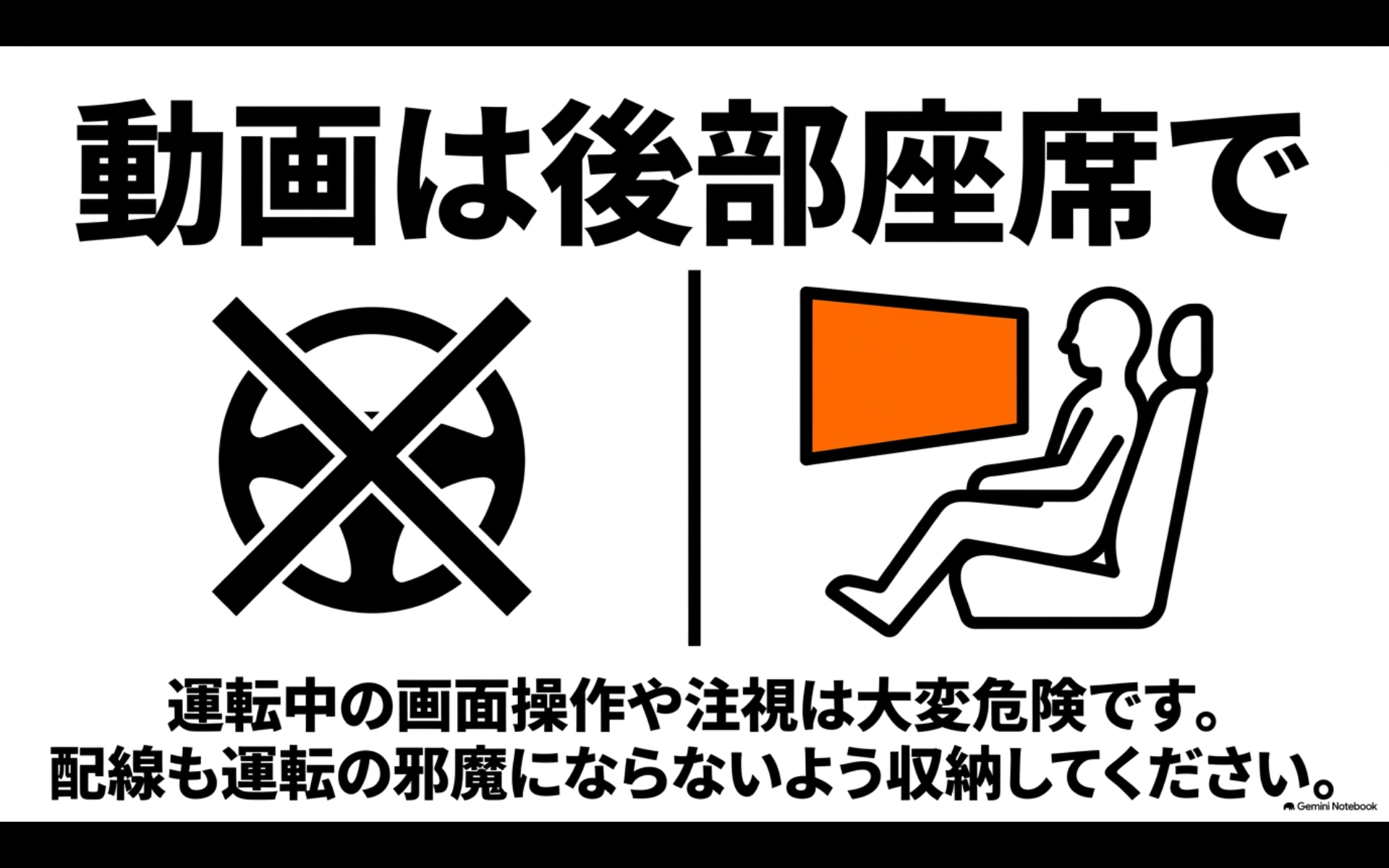
運転中の動画視聴に関する注意【オートパーツらぼ・イメージ】
後席視聴を優先する
アルファードは2列目・3列目の快適性を重視したミニバンなので、Fire TV Stickとの相性がいいのも後席です。
純正リヤシートエンターテインメントシステム装着車なら、後席用HDMI入力を利用して後席中心の映像環境を作れます。子どもが動画を見ている間も、前席ではナビを使うといった使い分けができる仕様があります。
ただし前席と後席で同時に利用できるソースの組み合わせは車両仕様によって異なるため、取扱説明書で確認してください。
前席は停車中に確認する
前席ディスプレイへFire TV Stickの映像を表示できる仕様でも、運転者が走行中に動画を見る使い方はしないでください。
Fire TV Stickの映像は同乗者向けに使うのが基本です。
警察庁は、走行中にカーナビゲーション装置などに表示された画像を注視する行為は非常に危険で、行わないよう案内しています。運転者が操作や視聴をする場合は安全な場所へ停車してから行ってください。
正確な交通ルールや最新の罰則については、警察庁「運転中のスマートフォン・携帯電話等使用」をご確認ください。
配線は邪魔にならないように
Fire TV Stick本体と電源ケーブルを床へ垂らしたままにするのも避けたいところです。運転席や助手席の足元へケーブルが出ると、ペダル操作や乗降の邪魔になる可能性があります。
センターコンソール内へ収められるなら、その中で配線を完結させるのがすっきりします。後付けアダプターでインパネ内部の配線作業が必要な場合は、無理にDIYせず用品店や電装店へ相談してください。
買う前に確認すること
Fire TV Stickそのものは多くの車で使えますが、変換アダプターや電源部品には車種・ナビごとの条件があります。通販で注文する前に、次の3点だけは確認しておきましょう。
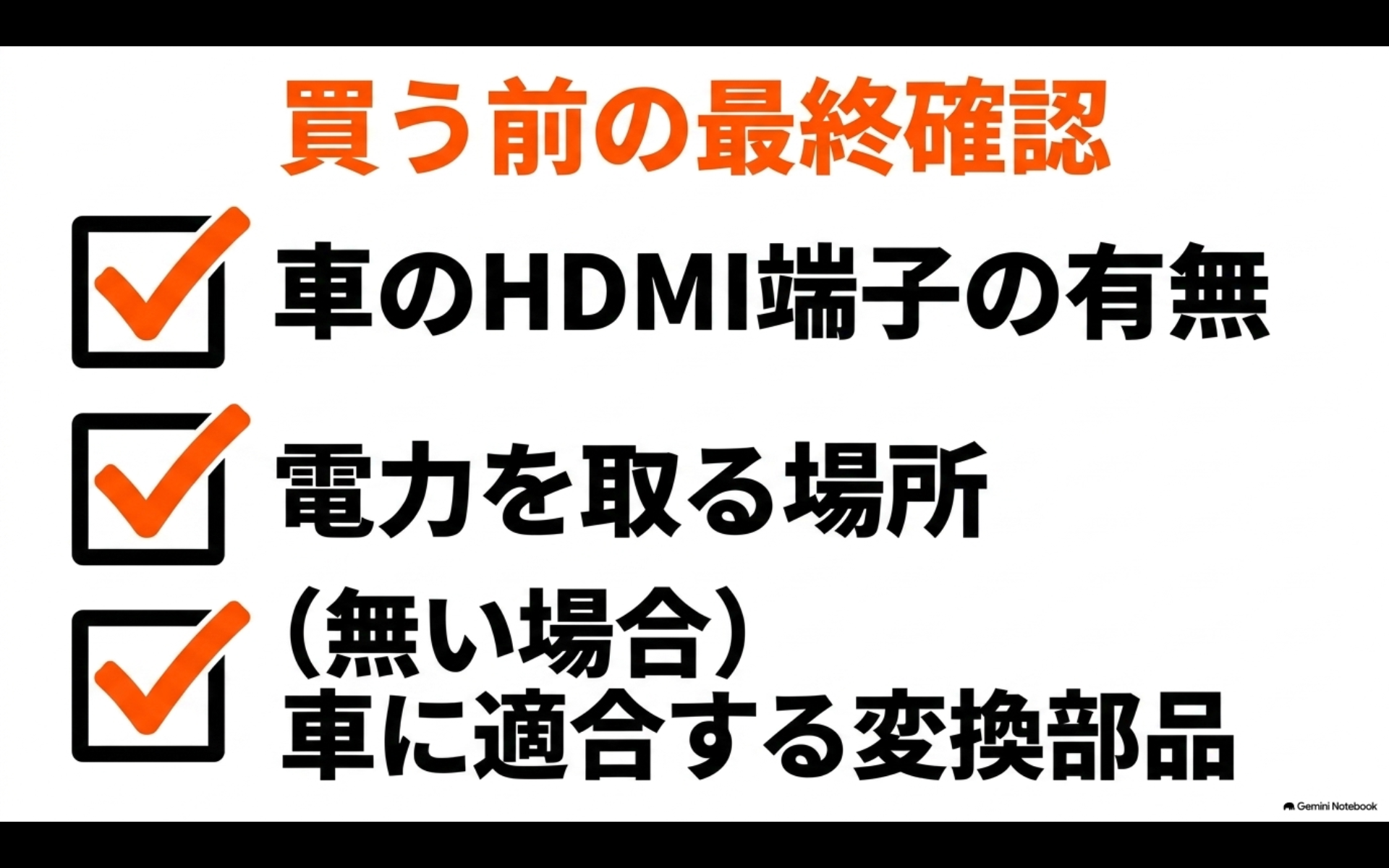
機器購入前の最終チェックリスト【オートパーツらぼ・イメージ】
年式と純正装備を確認
まず車検証で初度登録年月と型式を確認します。そのうえで、純正ディスプレイオーディオなのか、メーカーオプションナビなのか、販売店装着ナビなのか、社外ナビなのかを確認してください。
後席モニターについても、純正リヤシートエンターテインメントシステムと社外モニターでは接続方法が違います。商品説明に「30系対応」「40系対応」とだけ書かれていても、それだけで自分の車に使えるとは限りません。
端子形状と電源容量を確認
HDMI端子があれば形状を確認します。一般的なHDMIタイプAならFire TV Stickを接続しやすいですが、ナビ背面に専用コネクターしかない場合はメーカー指定ケーブルが必要です。
電源も同様で、「USB端子がある」だけでは判断しないこと。どの用途のUSBなのか、Fire TV Stickへ必要な電源を供給できるのかを確認します。
変換アダプターの適合確認
HDMI入力を追加するアダプターを購入するときは、車両型式だけでなくナビ型番まで合わせます。
特に純正ナビ用の映像入力アダプターは、見た目が似ていてもコネクターや制御方法が違うことがあります。商品ページの適合表に自分の年式・型式・ナビが掲載されていない場合は、販売元へ問い合わせてから注文したほうが確実です。
購入する順番
Fire TV Stick → HDMI端子の有無確認 → 必要なら車種別HDMI入力アダプター → 電源 → Wi-Fi環境、という順番で考えると分かりやすいです。先に変換アダプターを買う必要はありません。
HDMI入力アダプター、USB電源、車載Wi-Fi機器などの価格や仕様は販売時期によって変わります。数値は一般的な目安として考え、購入時にはメーカー公式の適合情報をご確認ください。判断が難しい場合は自動車用品店、電装店、販売店など専門家へ相談するのがおすすめです。
よくある質問
アルファードへFire TV Stickを付けるときによく出る疑問をまとめました。最後の部品選びで迷っている人は、ここも確認してみてください。
アルファード接続のよくある質問(FAQ)
Q1. 40系アルファードはFire TV Stickをそのまま接続できますか?
A. 車両側のHDMI入力を利用できる仕様なら、Fire TV StickのHDMI出力を接続できます。現行40系ではトヨタ公式情報でHDMI入力が案内されています。ただし、前席用と後席専用端子の有無や位置は装備によって異なるため、実車と取扱説明書を確認してください。
Q2. 30系アルファードでもFire TV Stickは使えますか?
A. 使える構成はあります。純正リヤシートエンターテインメントシステムなどHDMI入力がある仕様なら接続しやすいでしょう。HDMI入力がないナビでは、ナビに適合するHDMI入力アダプターなどが必要になる場合があります。同じ30系でも年式やナビ仕様が違うため、ナビ型番まで確認してください。
Q3. Fire TV StickにHDMI変換アダプターは必須ですか?
A. 車両側に通常のHDMI入力端子があれば基本的に必須ではありません。端子周辺が狭い場合はHDMI延長ケーブルがあると便利です。HDMI入力がないナビでは、車両やナビに適合した入力アダプターが必要になる可能性があります。
Q4. アルファードのUSBだけで電源を取れますか?
A. USB端子やFire TV Stickのモデルによって条件が異なるため、一律には言えません。起動しても電源不足で再起動することがあります。安定しない場合は、車両のAC100V電源やアクセサリーソケット用USB電源など別の給電方法を検討し、必要な仕様はAmazonとトヨタの公式情報をご確認ください。
Q5. Fire TV Stickは走行中でも使えますか?
A. 後席の同乗者向けエンターテインメントとして使うのがおすすめです。運転者は走行中に画面を注視したり、Fire TV Stickを操作したりしないでください。操作が必要な場合は安全な場所へ停車してから行い、最新の交通ルールは警察庁などの公式情報をご確認ください。
アルファードで快適に使うまとめ
アルファードでFire TV Stickを使うときは、まず車両側のHDMI入力端子と給電方法を確認するところから始めてください。
40系はHDMI入力を利用できる環境があり、純正リヤシートエンターテインメントシステム装着車では後席用HDMIも活用できます。30系は年式やナビ、後席モニターによる違いが大きいため、実車の装備確認が欠かせません。
必要になる可能性があるものをまとめると、Fire TV Stick本体、安定した電源、Wi-Fi環境、HDMI延長ケーブル、そしてHDMI入力がない場合の車種・ナビ専用アダプターです。
- HDMI入力があれば、まず直接接続を検討する
- USB端子だけを見て電源が足りると判断しない
- 30系は年式だけでなくナビ品番まで確認する
- 後席の同乗者向け映像環境として活用する
- 走行中に運転者は映像を注視しない
車載映像機器は、たった1本の変換アダプターが合わないだけでも映らなくなります。逆に言えば、HDMI、電源、Wi-Fiを一つずつ確認すれば難しい仕組みではありません。
あなたのアルファードにHDMI端子が付いているなら、まずそこから確認してみてください。必要な部品だけを揃えれば、Fire TV Stickを使った後席エンターテインメントは思っているよりすっきり作れると思います。
快適な車内空間へ【オートパーツらぼ・イメージ】