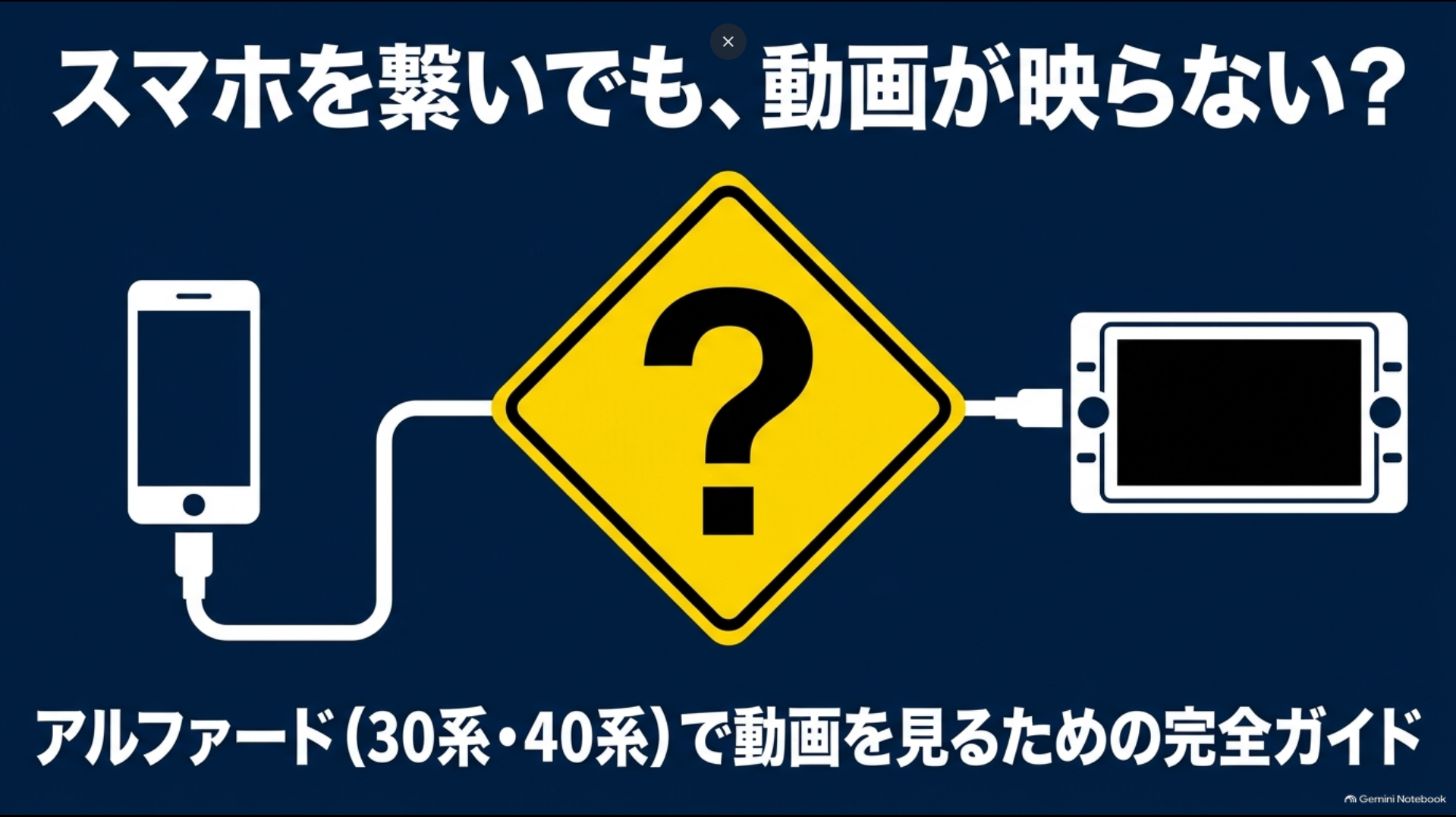
こんにちは、オートパーツらぼのKAZUYAです。アルファードでYouTubeを見たいとき、スマホがつながったのに映像が出ない、後席では見えるのに前席には出ない、といった違いで戸惑いやすいです。原因はスマホの故障とは限りません。USB充電、CarPlay、HDMI、後席専用入力はそれぞれ役割が違います。
この記事では、アルファードの装備を確認してから、停車中に映像を楽しむ方法と表示されない場合の確認順を説明します。年式、純正ナビの種類、後席ディスプレイの有無で使える接続方法は変わるので、手元の車の取扱説明書と照らし合わせてください。
PR 本記事にはアフィリエイト広告を含みます。
- YouTubeを映すための入力端子の確認方法
- HDMI機器とスマホを使う手順
- 前席と後席の表示の違い
- 映像や音が出ないときの対処
アルファードでユーチューブを見る方法
まず「どの画面に映したいか」と「その画面に何の映像入力があるか」を確認します。スマホにYouTubeアプリが入っているだけでは、車載画面へ動画を出せません。接続端子と電源、通信環境を一つずつ揃えましょう。
HDMI入力の有無を先に見る
アルファードのマルチメディアには、仕様によりHDMI接続で外部機器の映像と音声を再生できるものがあります。車両にHDMI端子があるなら、映像出力に対応する機器と適切なケーブルをつなぎ、画面の入力をHDMIへ切り替えるのが基本です。トヨタのFAQでも、HDMIと後席専用HDMIの使い分け、機器やケーブルによっては再生できない場合があることを案内しています。(出典:トヨタ「アルファードの入力・出力端子と動画再生」)
端子の位置だけでなく、前席用なのか後席専用なのかを見てください。後席専用入力につないだ機器の映像が前席画面へも当然表示されるとは限りません。取扱説明書の「HDMI機器を接続する」「後席エンターテインメント」の項目で、車両の年式に合う図を確認しましょう。
「USB端子があるから映像入力もできる」と考えるのも間違いやすい点です。充電用、音楽や対応ファイルの再生用、スマホ連携用など、USBの使い道は別々。スマホの画面をYouTubeごと表示するには、車側が対応する映像入力を備えている必要があります。
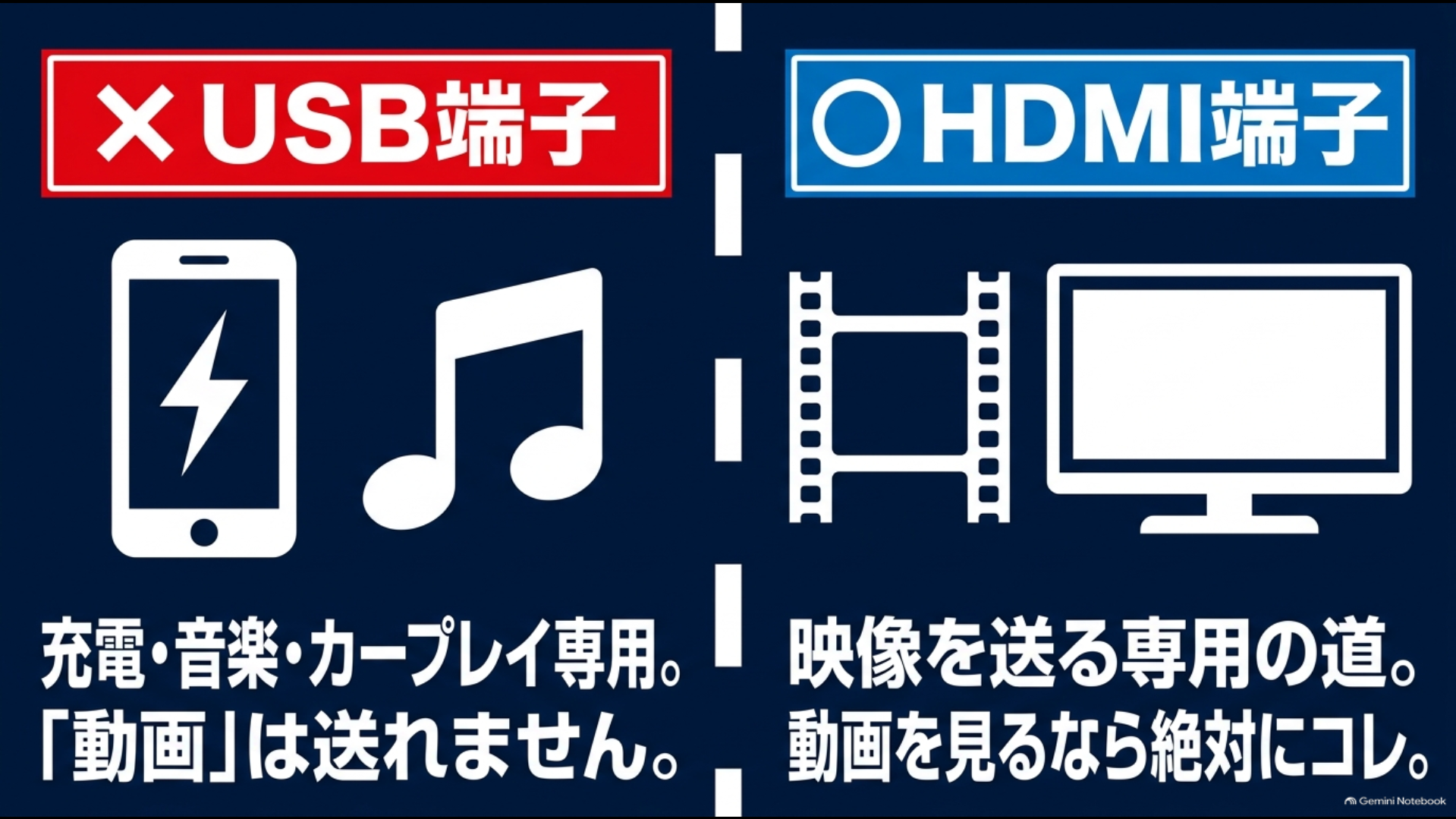
アルファードのUSB端子とHDMI端子の違い【オートパーツらぼ・イメージ】
接続前に見る三つ:車に対応する映像入力があるか、使う機器が映像を出せるか、映したい画面にその入力が割り当てられているか。端子の形が合うだけでは再生を保証できません。
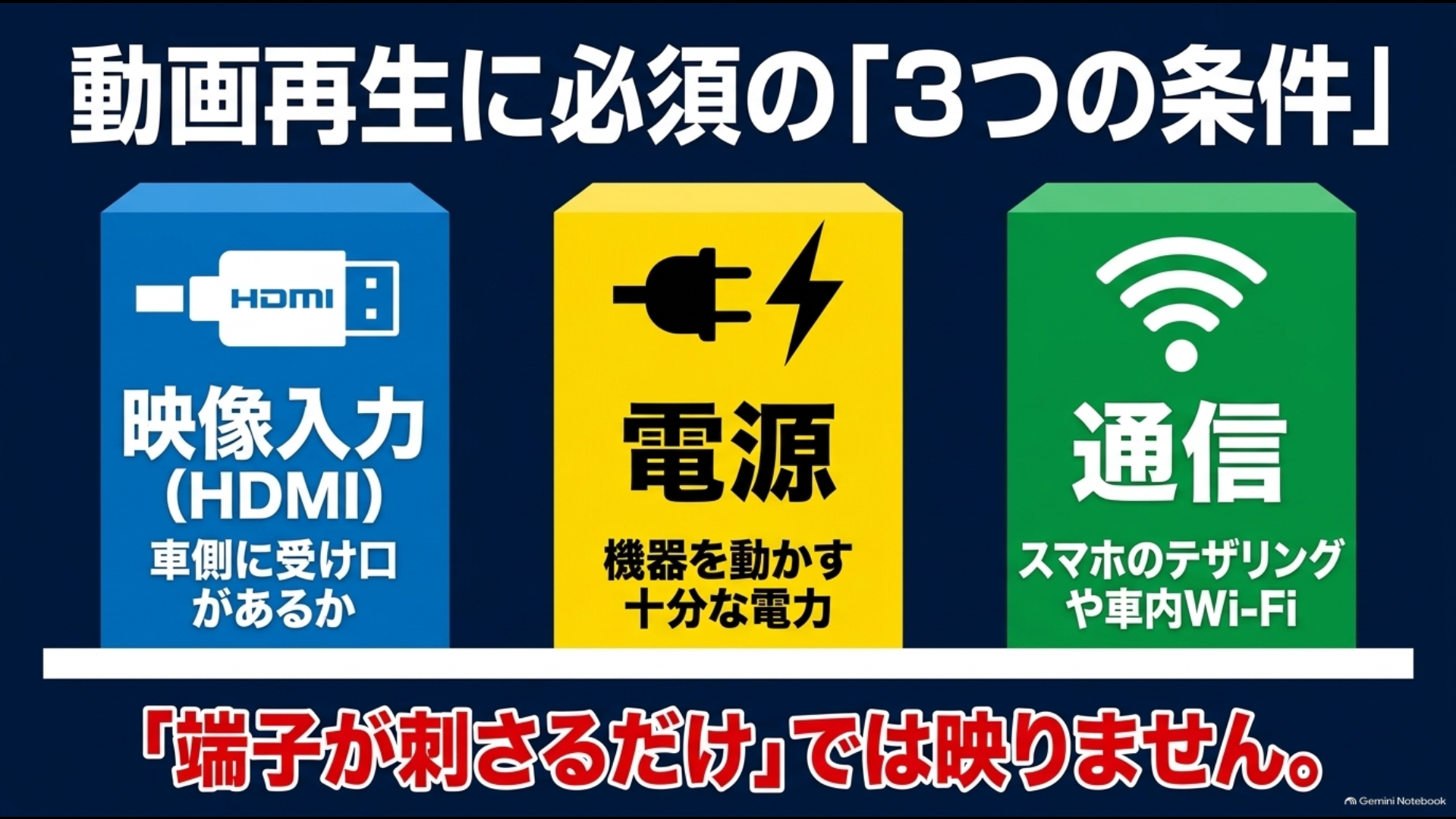
アルファードで動画再生に必要なHDMI・電源・通信の3条件【オートパーツらぼ・イメージ】
動画配信端末を使う
HDMI端子が使える車なら、対応する動画配信端末をつなぎ、端末側のYouTubeアプリから再生する方法があります。必要なのはHDMI接続、端末に合う電源、インターネット接続です。電源が不足すると起動途中で止まったり、画面が点滅したりします。車のUSB端子の出力が足りるとは限らないので、端末の必要電力と車側の仕様を確認しましょう。
インターネットはスマホのテザリングや、対応する車内通信サービスなどから用意します。HDMIケーブルは映像と音を車へ運ぶもので、通信そのものを用意するケーブルではありません。車が停まっていても、動画配信にはデータ通信量がかかります。使い始める前にスマホの契約容量を見ておくと、旅先で急に速度制限になるのを避けやすいですよ。
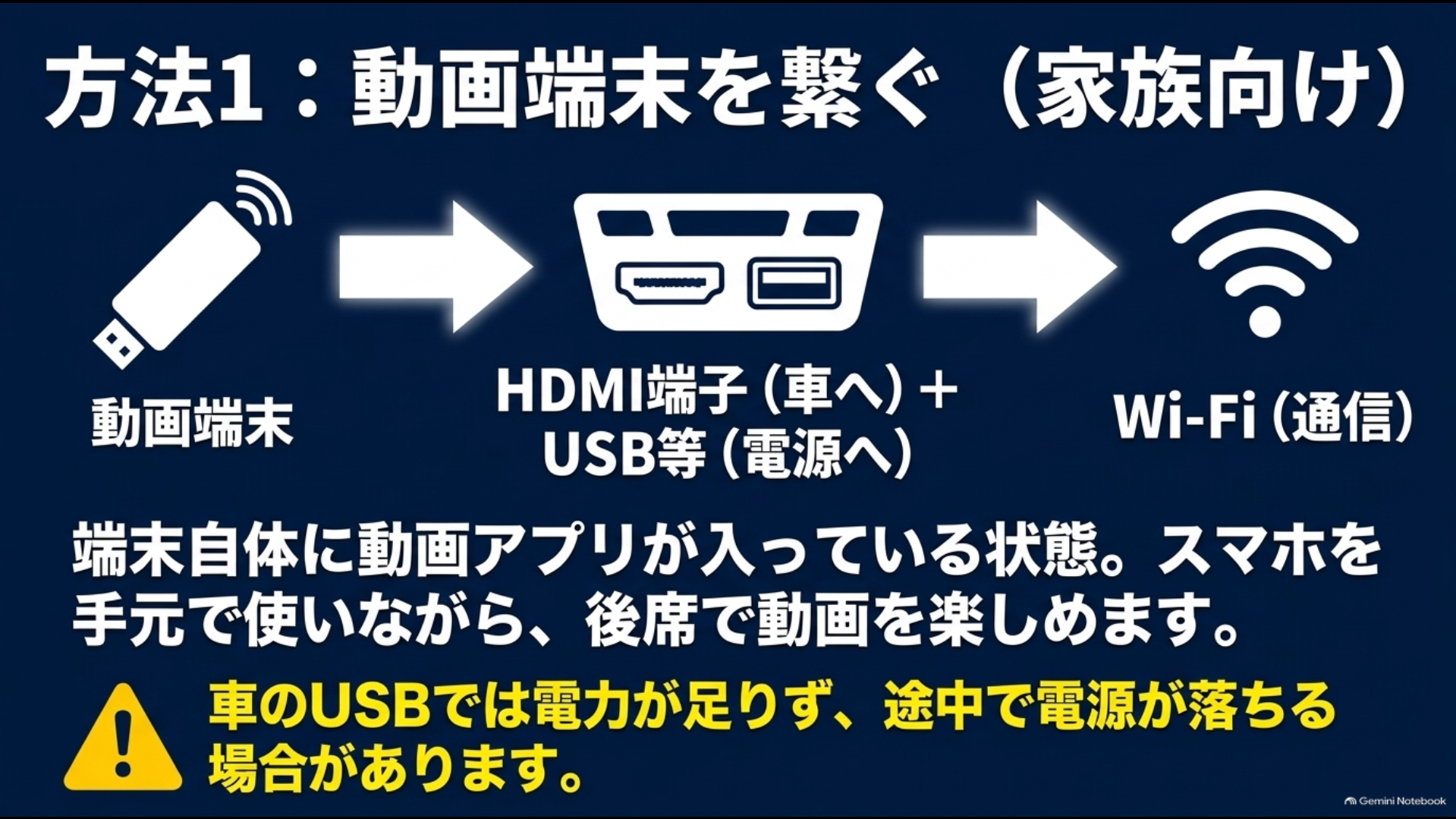
アルファードで動画配信端末をHDMI接続する方法【オートパーツらぼ・イメージ】
Fire TV Stickで使う端子や接続の詳しい準備は、アルファードでFire TV Stickを接続する方法にもまとめています。機器を買う前に、年式・ナビ型番・HDMI端子・電源の組み合わせが自車に合うかを確かめてください。
HDMI入力が使え、電源とインターネット接続を用意できる場合の候補です。アルファード専用品ではないため、購入前に自車のHDMI入力先、給電方法、映したい画面で使えるかを確認してください。
スマホを有線で映す
スマホの画面をHDMIへ出力する方法もあります。ただし、スマホ側が映像出力に対応するか、使う変換アダプターがその機種に合うかで結果は変わります。充電だけのUSBケーブルをHDMI変換口につないでも映りません。購入前にスマホの公式仕様とアダプターの適合条件を確認しましょう。
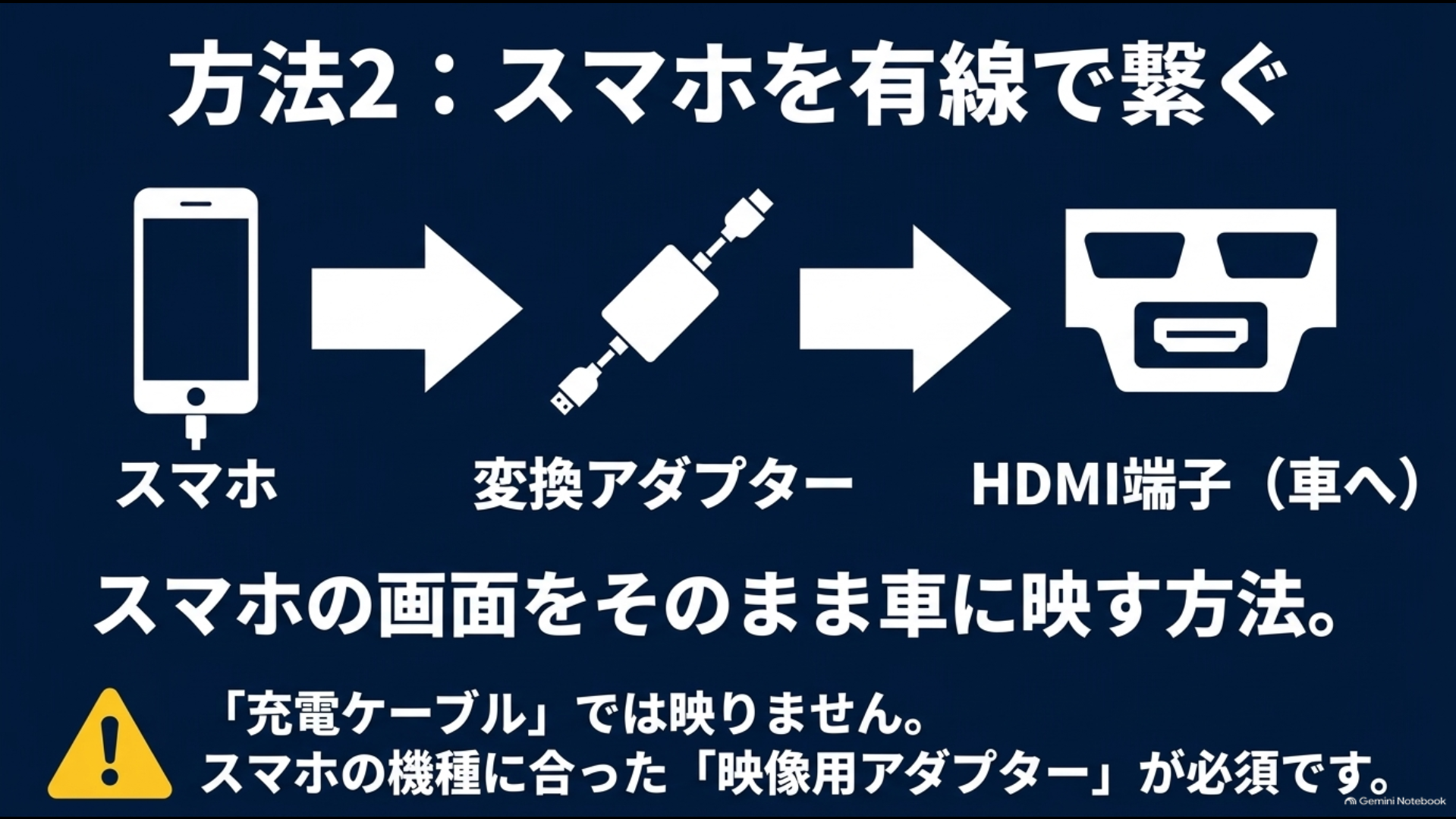
アルファードでスマホをHDMI有線接続する方法【オートパーツらぼ・イメージ】
接続できても、すべてのアプリの映像が同じように出るとは限りません。著作権保護の仕組みやアプリ側の制限、解像度の相性により、メニューは映るのに動画だけ黒くなる場合があります。YouTubeアプリ、ブラウザー、別の映像コンテンツで挙動を分けて見ると、ケーブルの故障かアプリ側の制限かを判断しやすくなります。
スマホを映像出力しながら長時間使うなら、給電も大切です。短いケーブルを運転席まわりで無理に引っ張ると端子を傷めかねません。機器は足元やペダル付近へ置かず、停車して接続・操作してください。後席の子どもに使わせるときも、熱くなる端末やケーブルを座席の可動部へ挟まないようにします。
前席と後席で表示を分ける
後席ディスプレイ付き車では、後席専用HDMIから映像を入れられる仕様があります。トヨタの取扱説明書は、市販ケーブルで外部機器を接続し、後席の操作パネルから映像ソースを選ぶ手順を示しています。(出典:トヨタ「リヤシートエンターテインメントでHDMIを再生する」)
前席と後席に別の映像を流せるかは、車の機種、入力先、音声出力の設定によります。フロントのHDMIへつないだものを後席で見られるかも車両ごとに確認が必要です。リモコンや後席の操作パネルに入力切替がある場合、テレビやUSBの画面のままでは新しくつないだ機器が出てきません。
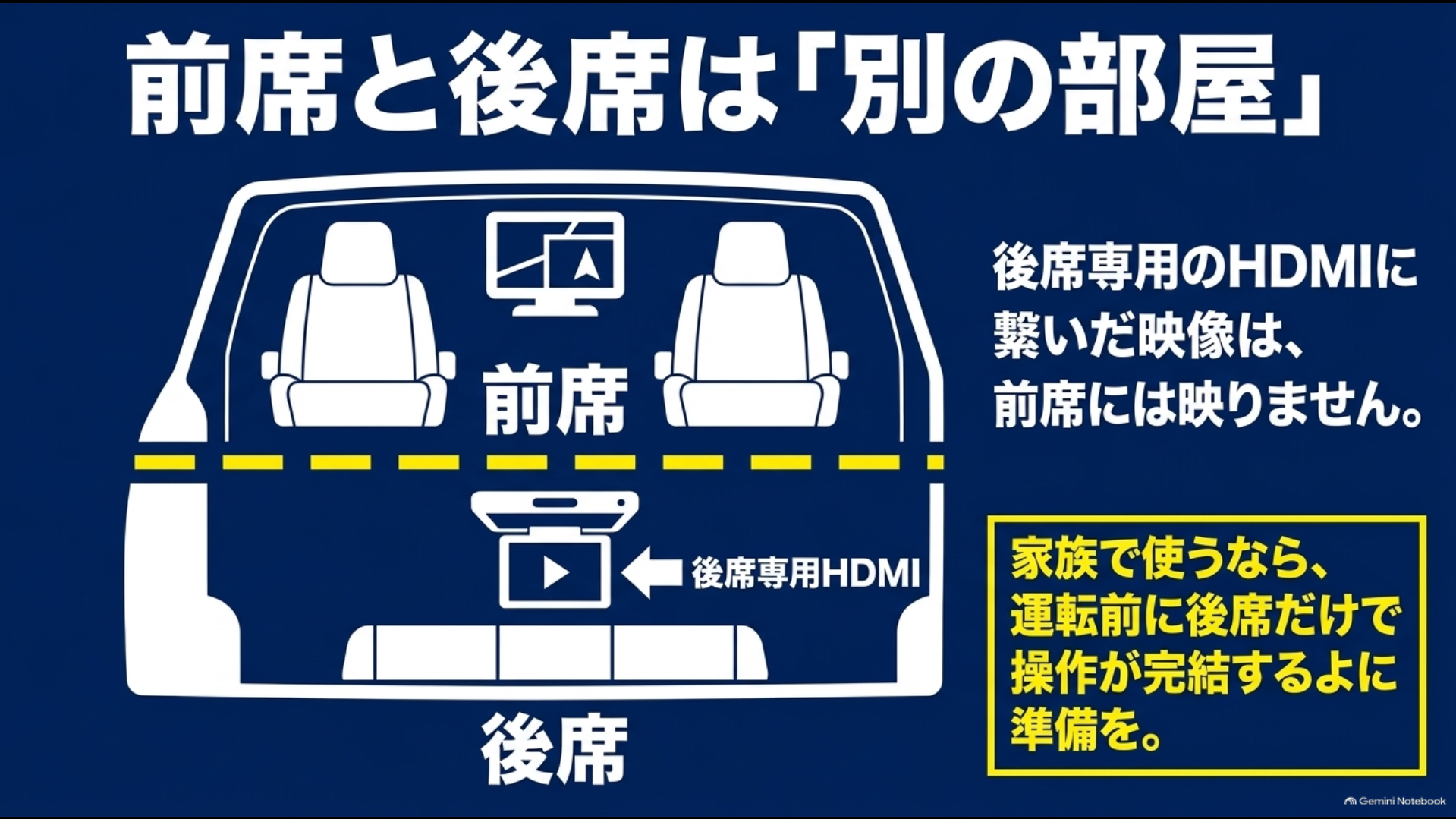
アルファードの前席と後席で異なるHDMI入力【オートパーツらぼ・イメージ】
後席の画面が開いているだけで映らないときは、接続先が後席専用端子か、選択したソースが一致しているかを見ます。片側だけ音が出ない場合は前席・後席の音声出力設定も確認してください。家族で使うなら、運転開始前に後席側で操作が完結するよう準備しておくと安心です。
スマホの種類で接続が変わる
iPhoneとAndroidでは、映像を外部へ出す条件が同じではありません。同じ端子の形に見える機種でも、USB-Cから映像を出せるものと出せないものがあります。古いiPhoneの変換アダプターを新しい端子の機種へ流用したり、充電用ケーブルを映像用と思って買ったりしないよう、機種名と公式の映像出力仕様を確認しましょう。
無線で画面を映す場合も、車側が受け付ける方式とスマホ側の方式が一致する必要があります。トヨタのFAQにはMiracastの案内がある仕様もありますが、iPhoneのAirPlayと同じものとして扱えません。「無線ならどんなスマホでも映る」という商品説明だけで選ばず、自分の車とスマホの両方の対応表を見ます。
iPhone・Androidごとの接続方法や、HDMI・Miracastの違いを詳しく確認したい場合は、アルファードのミラーリング方法|iPhone・Android対応も参考にしてください。
スマホの画面全体を出すのか、動画端末のYouTubeアプリを使うのかも選択肢です。スマホを手元で使いながら家族が後席で見るなら、独立した動画端末のほうが操作を分けやすい場合があります。毎回スマホを接続する手間と、端末の電源・通信の準備を比べてください。
映像と音声の行き先
車の画面へ映像が出ても、音が思った場所から出ないことがあります。スマホをBluetoothで車へ接続したままHDMIへも映像を送ると、映像はHDMI、音声はBluetoothやイヤホンという組み合わせになる場合があります。まず端末の音声出力先を確かめ、車側の入力と音量を合わせてください。
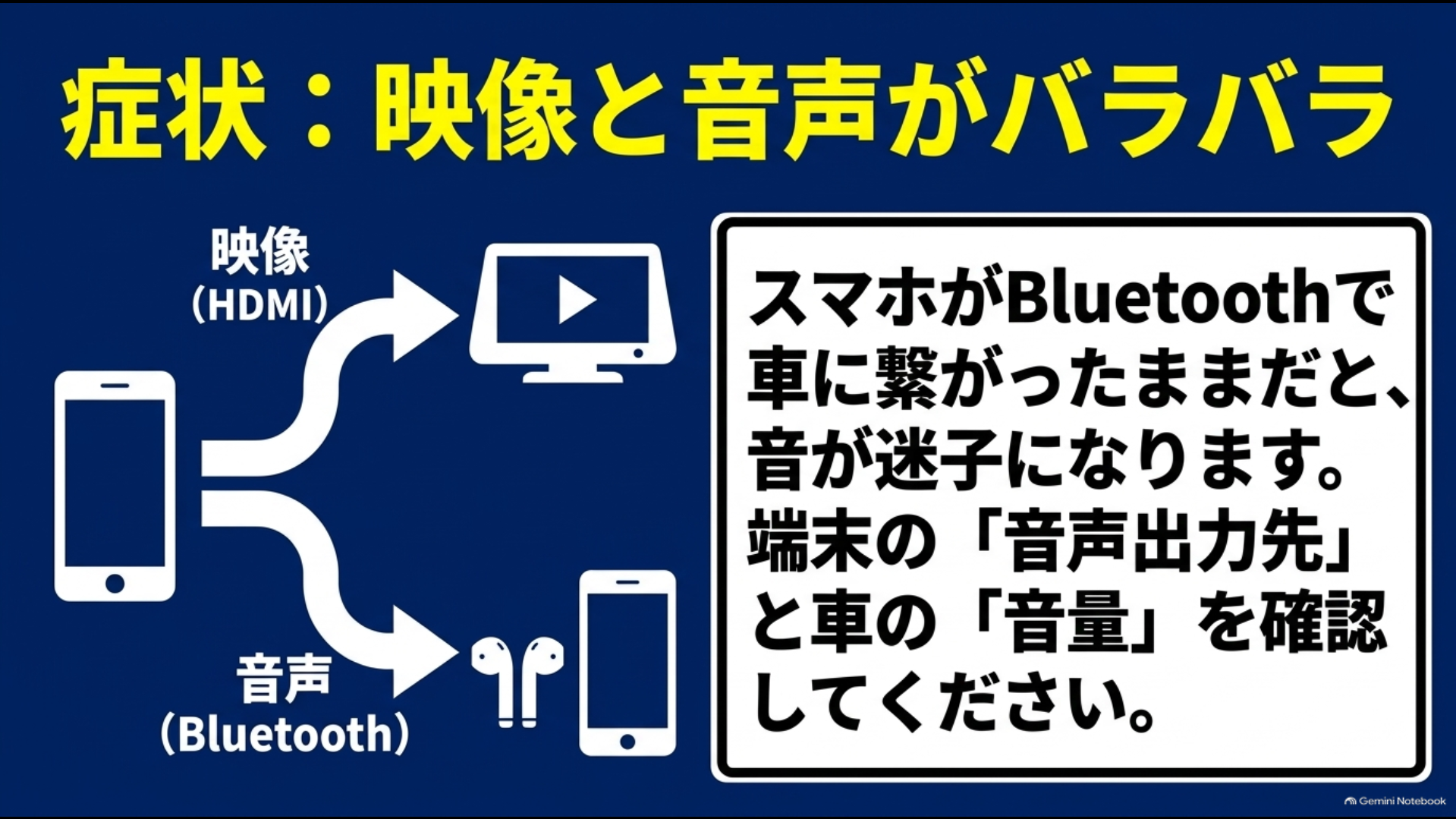
アルファードで映像と音声の出力先が分かれる場合【オートパーツらぼ・イメージ】
後席だけで聞きたいなら、後席ディスプレイや車両側の音声設定を確認します。スピーカー全体へ流す仕様なのか、後席専用の音声出力を選べるのかは車両によって違います。子どもが見ている動画の音を運転者が聞き続ける必要があるのか、使う家庭の希望も考えて設定しましょう。
黒い画面で音だけ流れるときは、音声が聞こえることから「映像の接続も正しい」と決めないこと。Bluetoothで音が届いているだけで、HDMIには映像信号が出ていない可能性があります。端末のホーム画面が表示されるか、ケーブルを抜いたとき音声がどう変わるかを順に確認すると原因を絞れます。
30系と40系を分けて調べる
アルファードという車名だけで接続方法を探すと、世代の違う記事が混ざります。30系のメーカー純正ナビ、販売店装着ナビ、40系のマルチメディアでは、端子と画面の操作手順が異なります。同じ世代でも後席モニターの有無やグレードで差があるため、「30系用」「40系用」と書かれた機器でも型番を照合してください。
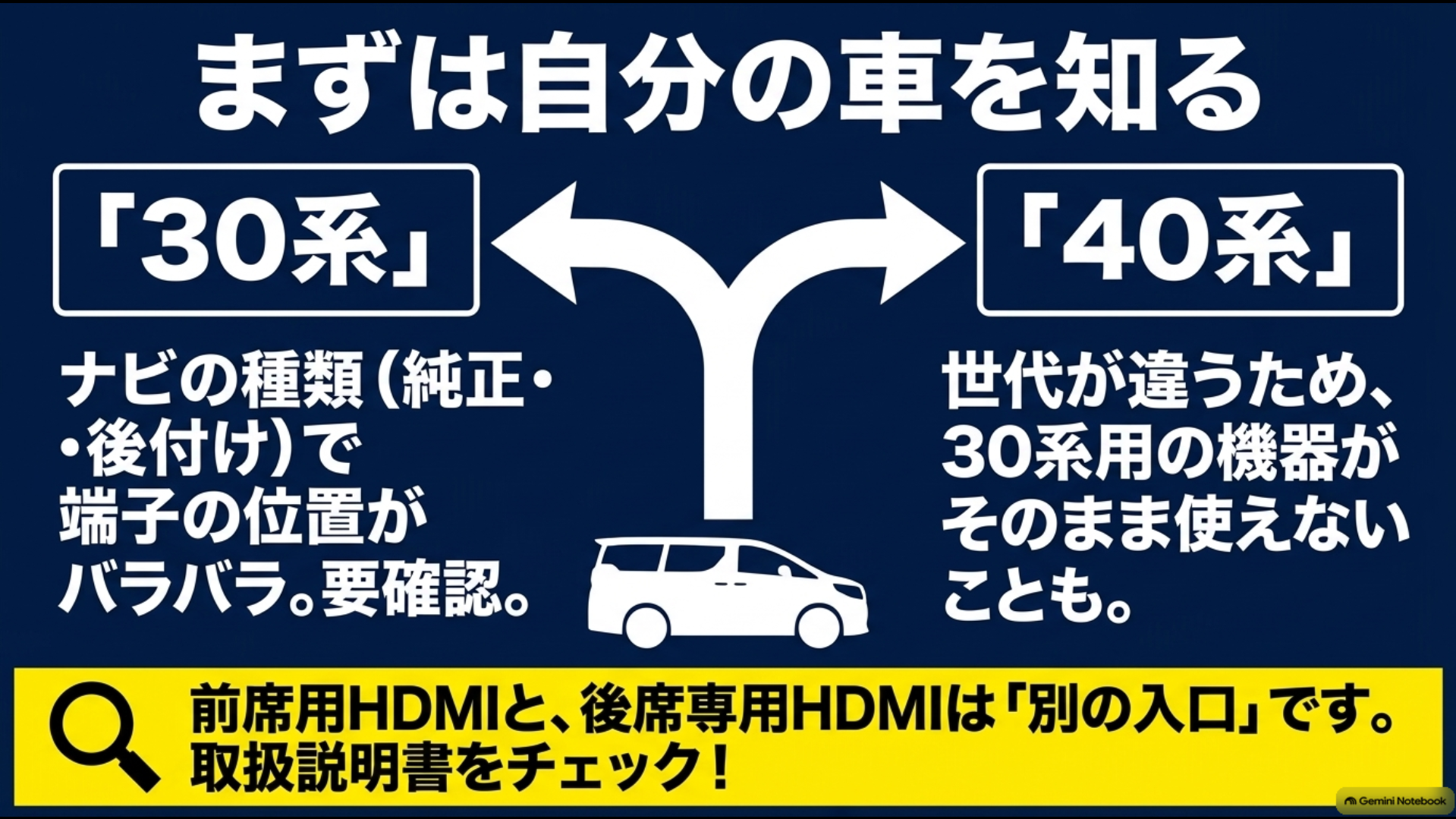
アルファード30系と40系の動画接続の違い【オートパーツらぼ・イメージ】
まず車検証で型式と初度登録年月を確認し、車載画面の設定画面や取扱書でナビ・ディスプレイの名称を見ます。以前のオーナーが後付け機器を加えていた中古車なら、車両の純正取扱書だけで配線を説明できません。取付明細や付属の説明書があれば一緒に確認しましょう。
接続例の動画を見るなら、その車両が自分のアルファードと同じ年式、画面、オプションか確かめます。USB端子の位置や画面のメニューが違えば、使っているシステムも違うかもしれません。機器の購入前に型番まで確認するひと手間が、合わない変換器を増やさずに済む近道です。
ナビやディスプレイオーディオの世代差、HDMIや後席モニターを含む適合を確認したい場合は、アルファードのナビサイズ|30系・40系と社外ナビ適合を解説も参考にしてください。
後席で使うときの準備
家族で使うなら、停車中に端末のログインと入力切替を済ませ、後席の人が無理なく操作できる状態を作りましょう。動画端末のリモコンの電池、接続先のWi-Fi、音量設定を確認します。運転中に「画面が消えたから直して」と声を掛けられても、運転者が操作するのは危険。安全な場所へ停車してから対応してください。
後席のケーブルはシートのレールやスライドドアに挟まないよう、余長をまとめます。子どもの手が届く場所に高温になる端末や電源アダプターを置かず、車内での固定方法を考えてください。座席を大きく動かした際に抜ける配置だと、せっかく接続しても途中で映像が止まります。
スマホのテザリングを使う場合、運転者が車から離れると通信が切れることもあります。誰のスマホへ接続しているのか、家族が分かるようにしておくと混乱しません。長い移動の前に一度、停車中の車で実際に再生して試すのが確実です。
接続を一度だけ試す
機器を購入したら、配線を内装に隠す前に停車中の車で短い試験を行います。車の入力をHDMIへ切り替え、端末のホーム画面、YouTubeの再生画面、音声が出る場所の順に確認してください。後席も使うなら、後席の操作パネルから同じ手順を試します。初めからすべてのケーブルを固定すると、映らないときの切り分けが難しくなります。
通信の試験では、自宅のWi-Fiから離れた場所で、実際に使うスマホのテザリングや車内回線に接続します。自宅では映ったのに旅行先では映らない、という場合は、車の映像入力ではなく通信先の切り替えが原因かもしれません。
試験が終わってから、ケーブルが座席の動きや乗り降りの邪魔にならないよう固定します。走行中の運転者が画面を操作しない使い方を家族で決めておきましょう。
アルファードでユーチューブが見られない原因
接続したのに再生できない場合は、車を停めた状態で「映像入力」「電源」「通信」の順に分けて調べます。むやみに機器を買い足す前に、どこまで動いているかを確認しましょう。
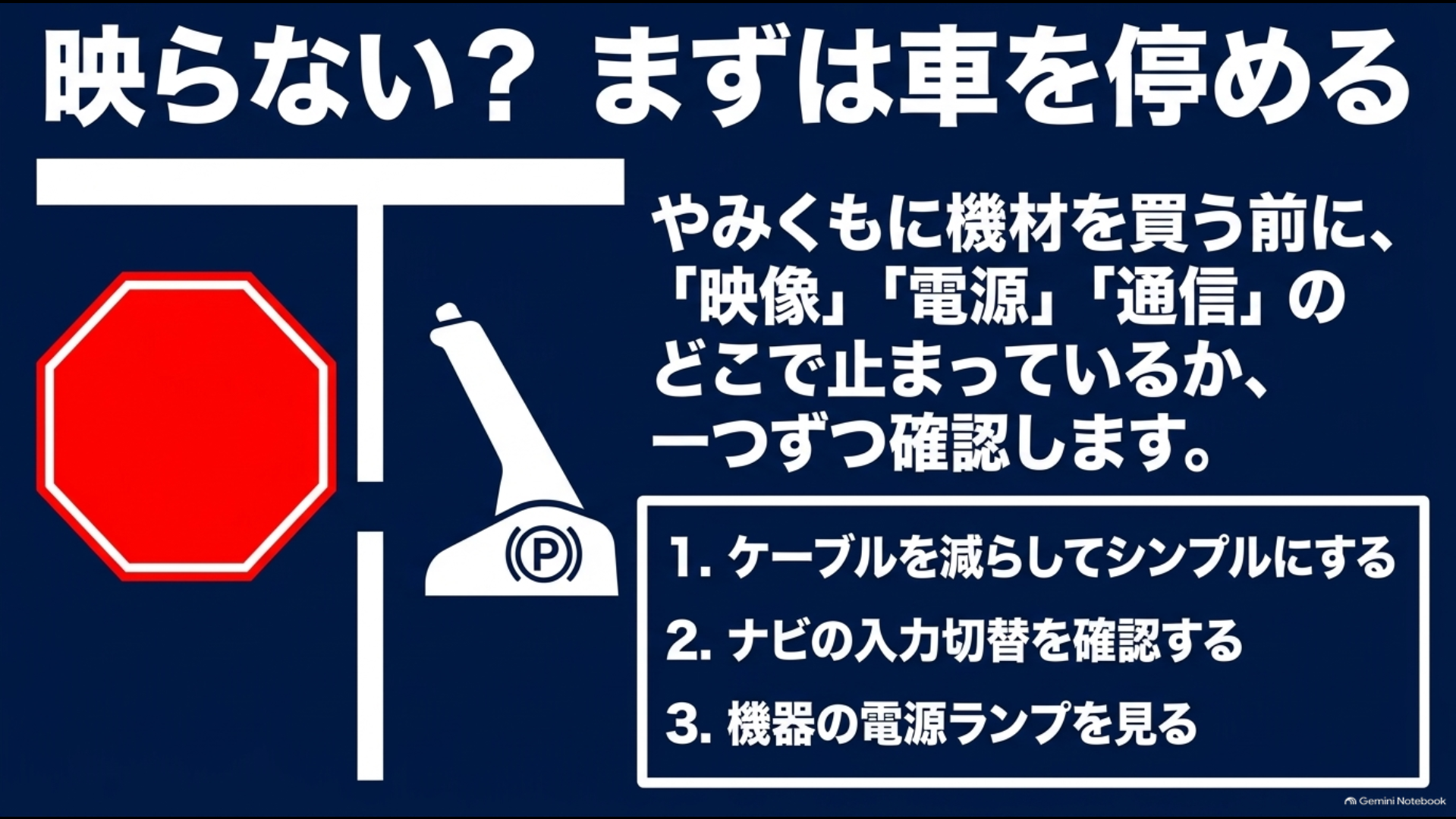
アルファードで動画が映らないときの基本確認【オートパーツらぼ・イメージ】
CarPlayやUSBでは映らない
Apple CarPlayやAndroid Autoは、対応するアプリを車載画面で安全に使うための仕組みです。トヨタのアルファード向けFAQでは、USBやCarPlay、Android Autoでの音楽再生には対応する一方、動画の再生には対応しないと案内しています。BluetoothでスマホをつないでYouTubeの音だけ聞こえる場合も、画面が故障しているとは限りません。
「スマホで再生した動画の音は出るのに映像が真っ黒」という状態なら、今どの接続方式でつないでいるかを確認してください。BluetoothやCarPlayを選んだままHDMI端末の映像を探しても表示されません。車側の入力を切り替え、HDMI機器のホーム画面が映るかを最初に試すと切り分けが早いです。
映像を無理に出すため、車両の安全制御を変える機器を安易に付けるのはおすすめしません。テレビキャンセラーを検討している場合は、アルファードのテレビキャンセラーの不具合と注意点も確認してから判断してください。特に運転者が走行中に動画へ注意を向けるのは危険です。この記事の接続手順は安全な場所に停車し、周囲を確認した状態で使うことを前提にしています。
電源と通信を切り分ける
画面に「信号がありません」と出るなら、HDMI入力先と端末の電源を先に見ます。端末の起動画面も出ない場合、YouTubeの通信以前の問題です。別のHDMIケーブルや端末を用意できるなら、一つずつ交換して確認します。長い延長ケーブルや変換アダプターを重ねている場合は、構成を短くして試すとよいでしょう。
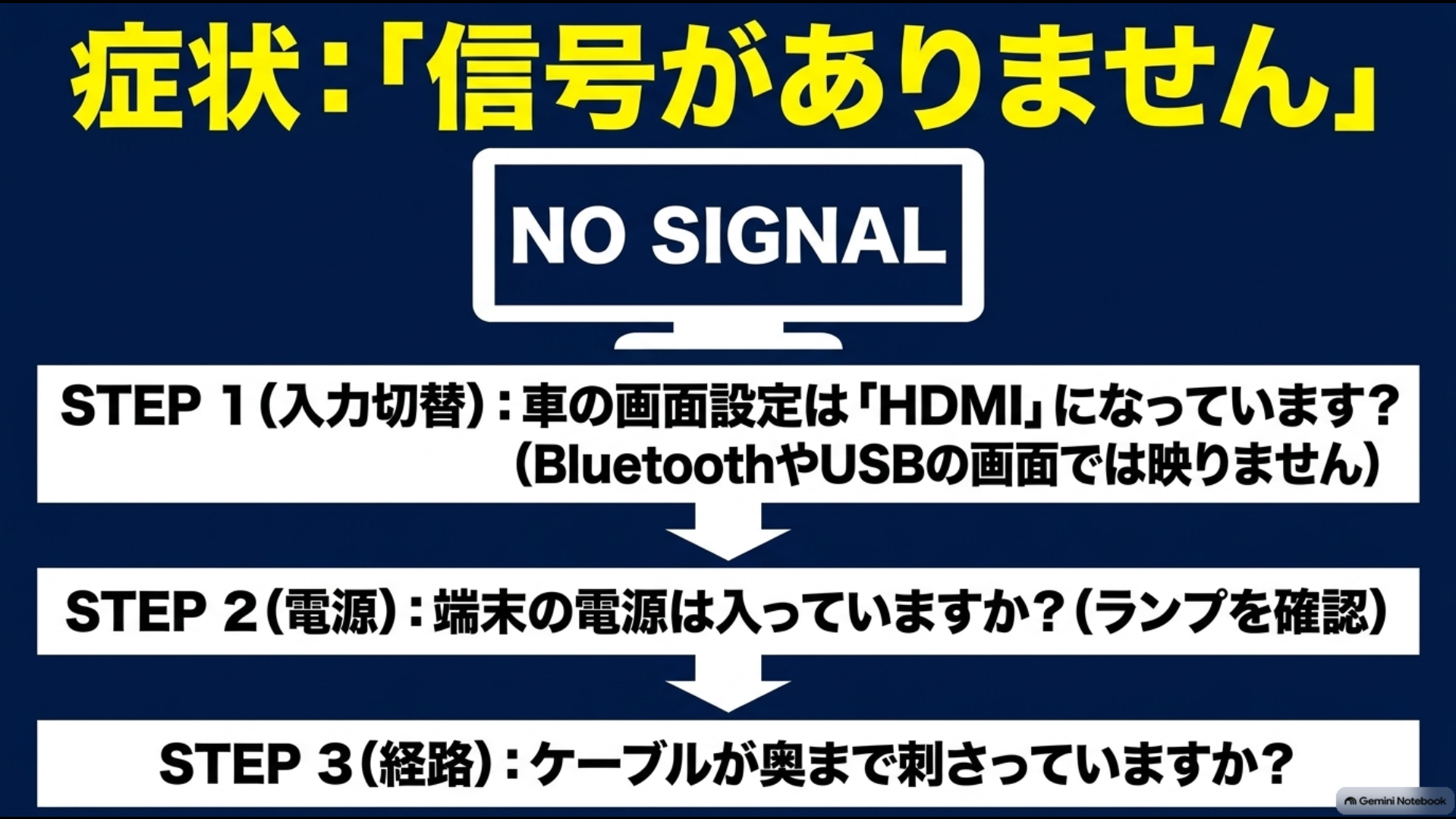
アルファードでHDMIが信号なしになるときの確認手順【オートパーツらぼ・イメージ】
端末のホーム画面は出るのにYouTubeだけ再生しないなら、通信がつながっているかを確認します。スマホのテザリングが切れていないか、端末が別のWi-Fiへ接続していないか、通信量の制限がかかっていないか。車内Wi-Fiとスマホのテザリングを同時に使っている場合は、端末が今どちらへつながっているかを端末側の設定で見ます。
停車中に正常だったのに時間が経つと途切れる場合は、端末の発熱や給電不足、通信の弱さも候補です。エンジンやハイブリッドシステムを止めたまま長く使うと、補機バッテリーへの負担も心配になります。車両の電源使用上の注意に従い、無理な連続使用を避けてください。
画面が黒いときの確認
HDMI端末のメニューまで出るなら、車側への映像経路は少なくとも一部機能しています。動画を選ぶと黒画面になるなら、アプリやコンテンツの出力制限、端末の解像度設定、変換器の相性を調べましょう。スマホの画面だけは見えている場合も、再生画面だけ保護されることがあります。
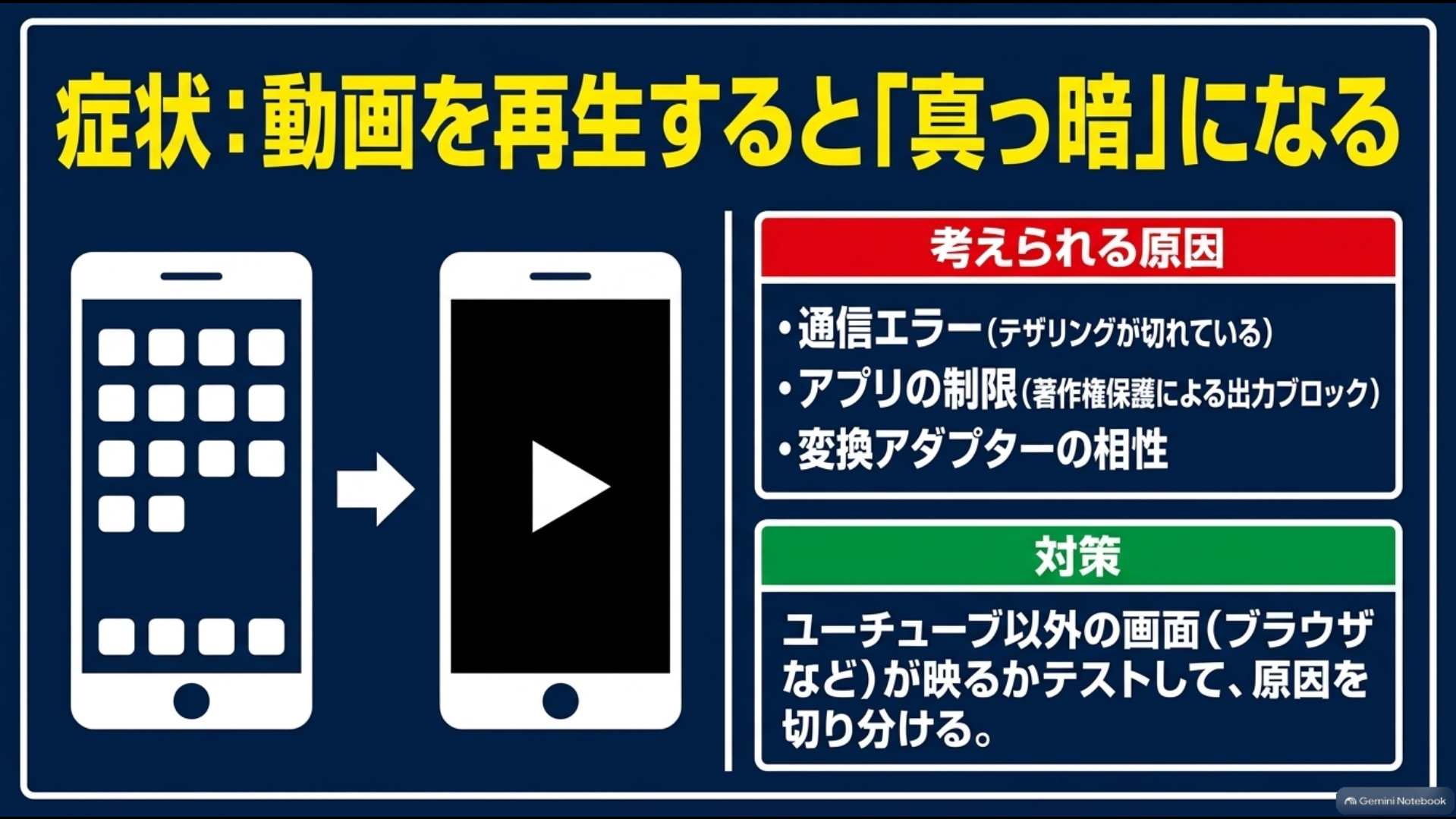
アルファードで動画再生時に画面が黒くなる原因【オートパーツらぼ・イメージ】
音だけ出る場合は、映像出力の制限とともに画面の入力設定を見ます。反対に映像だけ出て音がないなら、車側の選択ソース、前後席の音声出力、端末の消音設定、Bluetoothの接続先を確認。スマホがイヤホンへ音声を送っていると、画面は車で見えても車のスピーカーからは聞こえません。
年式やナビ型番が違う人の成功例をそのまま再現しようとすると遠回りです。車検証の年式だけでなく、実際のナビ・後席モニターの型番を控え、メーカーの適合表で端子と操作方法を照合してください。設定変更を繰り返しても改善しない場合は、販売店または機器メーカーへ接続構成を伝えて相談しましょう。
機器を選ぶ前のチェック
買い物前には「前席か後席か」「HDMI入力の有無」「端末の電源」「ネット回線」「操作する人」を一枚に書き出します。HDMI端子がない場合は、まず自車のナビ型番に対応する純正または販売店取扱の入力方法があるか相談してください。「アルファード用」と書かれた汎用部品でも、すべての年式の全画面へ対応するわけではありません。
後席で子どもが見る用途なら、画面への入力より、停車時に親が設定を済ませ、走行中に運転者へ操作を頼まなくて済むことが大切です。前席で使う用途なら停車中に限り、運転席から無理のない位置へ機器を固定します。動画を見られる環境を整えることと、安全な使い方を決めることはセットです。
HDMI端末を選ぶ際は価格だけでなく、端末に付属する電源器具、必要な通信量、操作用リモコンの保管場所まで考えます。接続だけなら数分でも、家族みんなが迷わず使える形にしておくと長距離移動で助かりますよ。
症状で確認順を変える
画面に何も出ないなら「車側の入力選択→HDMI機器の電源→ケーブル」の順に見ます。機器のロゴまでは出るなら映像経路は一部つながっているので、次はインターネットとアプリのログインを確認。再生ボタンを押した瞬間だけ黒くなるなら、スマホやアダプター、アプリの出力条件へ進みます。一つの症状に全部の機器を同時に交換しないことが大切です。
断続的に映るなら、ケーブルの接触、給電不足、端末の熱、通信の途切れを分けて考えます。車を停めてから電源ケーブルを挿し直し、端末の再起動、別の映像の再生を試してください。熱を持つ端末を密閉した収納へ押し込むと、時間が経ってから止まる場合もあります。
症状が再現したら、車両の型式、ナビの型番、接続する端末とケーブルの型番、画面の表示文言をメモします。販売店へ「映らない」とだけ伝えるより、ホーム画面は出るがYouTubeを開くと黒い、という具体的な説明が診断に役立ちます。
通信量とオフラインの扱い
YouTubeを長時間再生すると、画質と視聴時間に応じて通信量が増えます。契約の容量が少ない場合は、端末側の画質設定と、家族が使う時間を考えてください。具体的な消費量は画質や圧縮方式で変わるため、「一時間なら必ず何GB」と固定できません。通信契約の残量と実際の利用状況を見ながら調整します。
電波の弱い地域では、車のHDMI接続が正常でも動画が止まります。端末のホーム画面と通信状態を分けて確認すると、映像機器の故障だと早合点しません。スマホで同じ回線を使った動画も止まるなら、車側の配線より通信環境を疑うのが自然です。
動画サービスごとの保存・オフライン再生機能は、アプリと契約条件に従って使ってください。車載端末へ映す機能があるかとは別の問題です。旅先で電波が途切れる予定なら、停車中に利用するコンテンツを事前に準備し、接続を試しておきましょう。
車両電源を使う時間
停車中の視聴でも、車のアクセサリー電源を長く使えば補機バッテリーに負担がかかります。動画端末、画面、後席モニター、通信機器を同時に使う場合は、車両の取扱説明書にある電源使用上の注意を守ってください。エンジン車とハイブリッド車では電源の制御も異なるので、他人の使用時間をそのまま目安にしないこと。
端末が頻繁に再起動するなら、給電に使うUSB端子の出力と端末の必要電力を比べます。車のUSB端子はスマホの充電に使えても、映像端末の安定駆動に十分とは限りません。端末に付属した電源器具の指定を確認し、車のコンセントやアクセサリー電源を使うなら定格も確認しましょう。
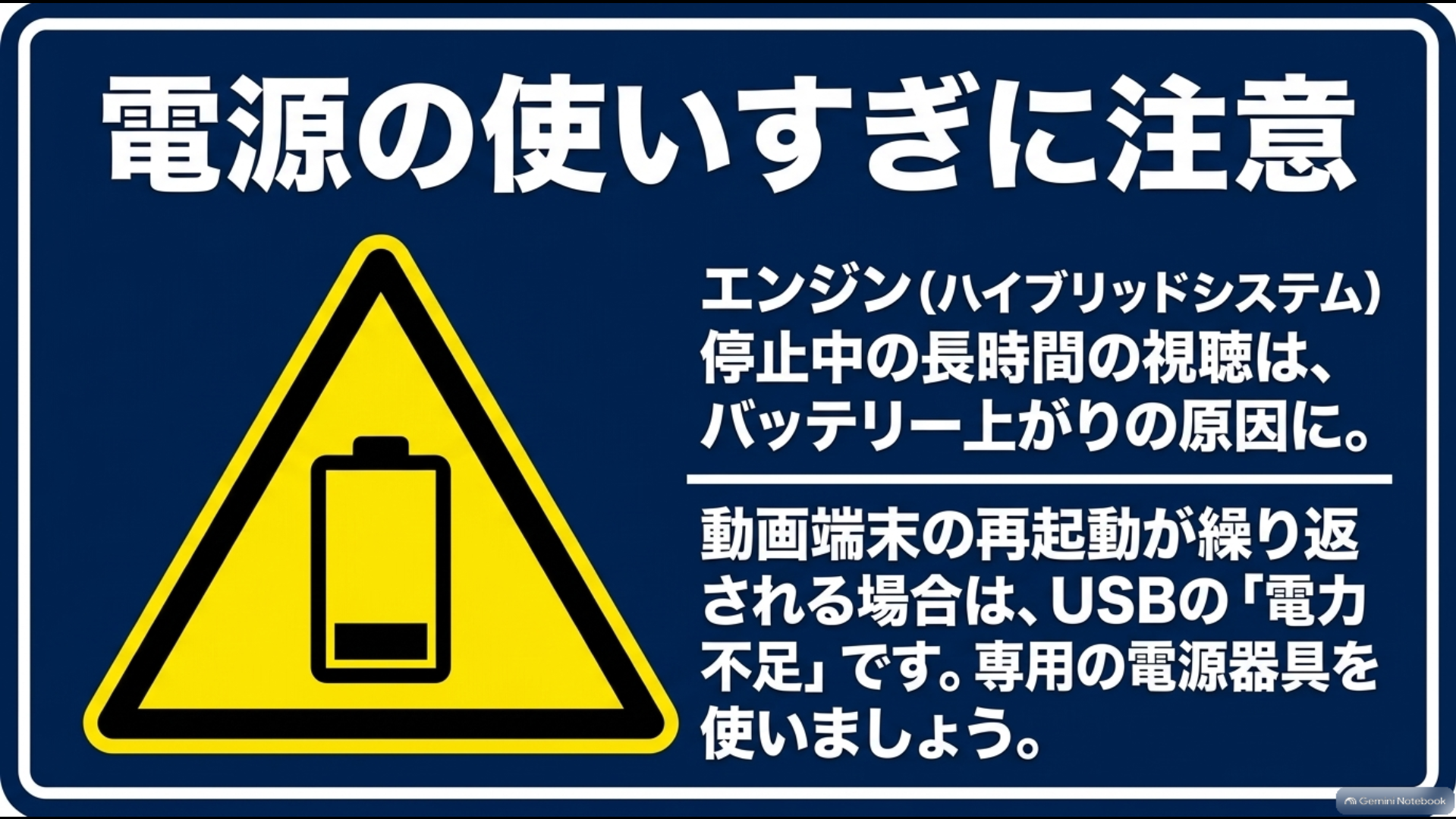
アルファードで動画を見るときの電源とバッテリー注意点【オートパーツらぼ・イメージ】
車中泊などで長く見るつもりなら、朝に始動できることを優先してください。バッテリー残量が心配な状態、警告が出ている状態では視聴を止め、電源を切ります。動画を見るために危険な場所でエンジンを掛けっぱなしにする使い方も避けてください。
買う前の適合質問
販売店や機器メーカーへ相談するときは、車の年式、型式、ナビの機種、後席モニターの有無、接続したいスマホの型番を伝えます。質問は「YouTubeが見られますか」だけでなく、「前席画面と後席画面のどちらに、どの入力から、音声はどこへ出ますか」と具体的に聞きましょう。
HDMI変換器の説明に対応車種があっても、その製品が車の入力を増やすのか、スマホの出力だけを変えるのかで役割が違います。車にHDMI入力がない場合、スマホ用アダプターだけを買っても接続先はできません。必要な部品の全体図と、返品や取付後のサポート条件を確認してください。
配線を内装に隠す作業が必要なら、保証への影響や工賃、元に戻せるかも見積もります。動画を見る時間が少ない家庭では、高価な後付け装置が本当に必要かを考える余地があります。まず純正で使える入力を確認し、足りないところだけを補うのが扱いやすい方法です。
アプリだけ動かない場合
動画端末のホーム画面や別のアプリが映るのにYouTubeだけ開けないなら、車のHDMI端子より、端末のネット接続やアプリの状態を調べます。アプリの更新、ログイン、年齢制限などの設定は、端末の説明に従って確認しましょう。スマホでは見られる動画が端末では再生できない場合、同じアカウントと通信先を使っているかも見ます。
YouTubeのメニューまでは出るが映像だけ黒くなるなら、出力保護、変換器、映像解像度の相性が候補です。まず変換器を減らし、端末の標準的な接続で試してください。別の入力機器では問題ないか確認できると、車側と端末側を分けられます。
不具合を相談するときは、車両と画面の型番に加え、使う端末、電源、ケーブル、アプリの表示文言を伝えます。「YouTubeだけ」という情報が分かると、交換が必要な部品を絞りやすいです。
YouTube視聴のよくある質問(FAQ)
Q1. アルファードのUSBへスマホを挿すだけでYouTubeを映せますか?
A. USB接続やCarPlayは、原則としてYouTubeの映像出力方法ではありません。自車に対応したHDMIなどの映像入力を確認してください。
Q2. 後席モニターだけでYouTubeを見ることはできますか?
A. 後席専用HDMI入力がある仕様なら、対応する映像機器をつないで後席の入力へ切り替える方法があります。装備と年式ごとの取扱説明書で確認しましょう。
Q3. HDMIをつないだのに信号なしと表示されるのはなぜですか?
A. 入力先の選択違い、端末の電源不足、ケーブルや変換器の相性が候補です。端末のホーム画面が映るかから順に確認してください。
Q4. スマホの画面は映るのに動画だけ黒くなることはありますか?
A. あります。アプリや映像コンテンツ側の保護、変換アダプターの対応条件などが考えられます。スマホと機器の公式仕様を確認してください。
Q5. 走行中に運転者がYouTubeを見てもよいですか?
A. 運転者が動画へ注意を向けるのは危険です。前席画面の設定や動画の確認は安全な場所に停車して行い、走行中は運転に集中してください。
アルファードでユーチューブを見る要点
車の画面でYouTubeを見たいなら、まず車両に合う映像入力を調べます。HDMIが使える仕様では、対応する映像機器、電源、通信の三つが揃って初めて再生できます。USBやCarPlayをつないだだけでは、動画の映像は表示できません。
前席・後席の入力先と年式による違いを取扱説明書で確認し、接続や操作は停車中に行いましょう。正確な対応はトヨタの公式説明書と機器メーカーの適合案内で確認し、不明な配線作業は専門家へ相談してください。
購入前には、車の型式と画面の機種、端末の電源と通信方法を一組で控えます。端子の形だけで選ばず、家族が使う画面へ映り、音が出るところまで停車中に試してください。
スマホの機種変更や車の買い替えで接続条件は変わります。以前使えたアダプターでも新しい組み合わせでは使えない場合があるため、車両と機器の公式適合を再確認しましょう。後席で利用するときも、運転者に操作を求めずに済む配置と設定を先に用意します。
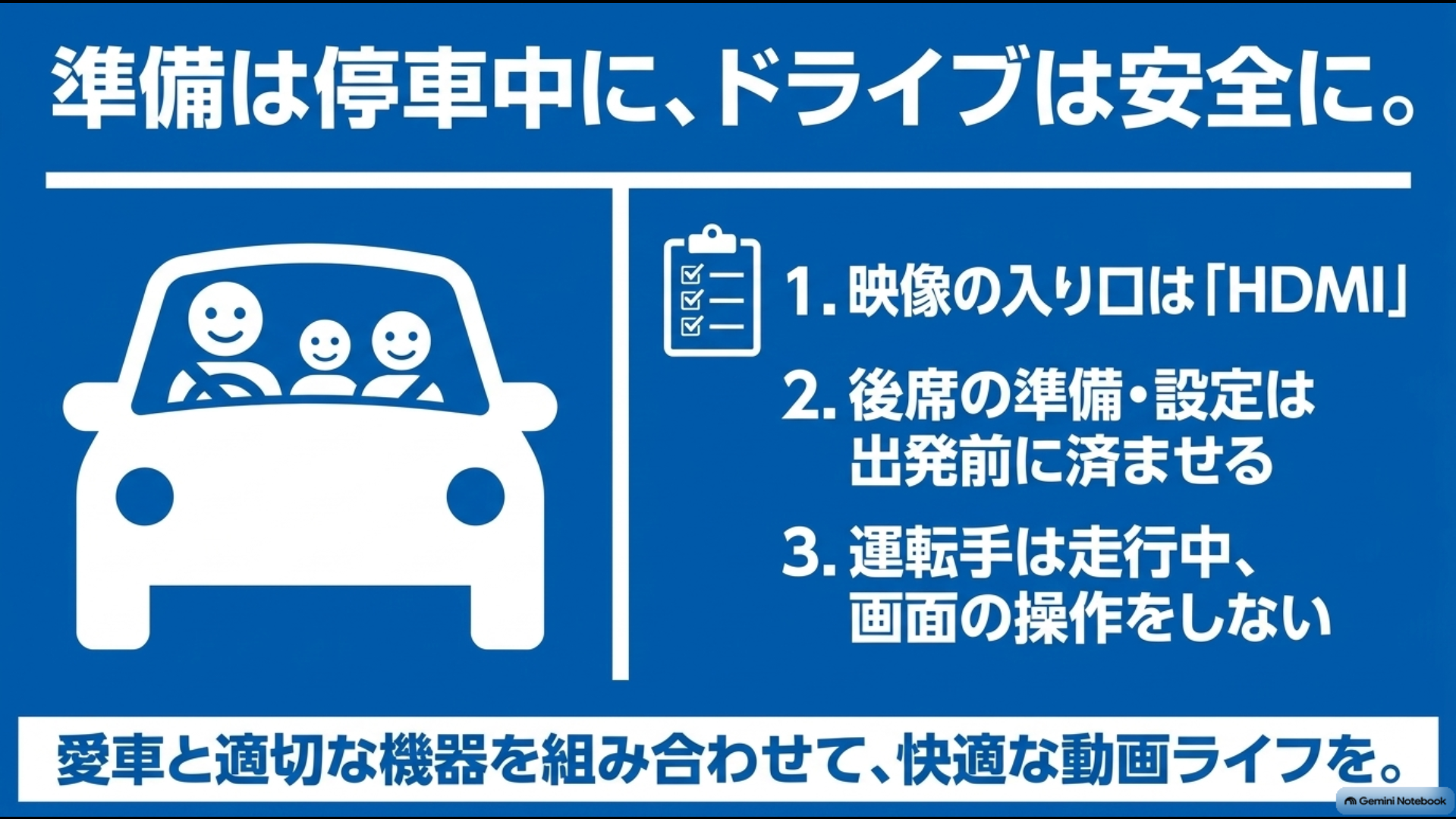
アルファードで安全に車内動画を楽しむための確認事項【オートパーツらぼ・イメージ】