こんにちは、オートパーツらぼのKAZUYAです。40系アルファードで「テザリングできない」と調べると、スマホの通信を車の画面で使いたいのか、車内Wi-Fiへスマホをつなぎたいのかで、確認する場所が変わります。ここが混ざると、パスワードを何度入れ直しても話が進まないんですよ。
さらに、Apple CarPlay、後席の動画端末、T-Connectの通信まで一緒に考えると複雑になります。この記事では通信の向きを最初に切り分け、スマホの設定、車側の契約と画面、接続後に動画が止まる場合まで順に確認します。操作画面は年式・装備・更新状態で変わるので、最後はお手元の取扱説明書と実車表示を基準にしてください。
・接続先が表示されない場合の確認順
・CarPlayや後席機器との切り分け方
・販売店へ相談するときの伝え方
40系アルファードでテザリングできない原因
まず「どの機器をインターネットにつなぐのか」を決めましょう。同じWi-Fi画面でも、車が電波を出す側になる設定と、外部の電波を受ける側になる設定があります。この違いを押さえるだけで、探すべきスイッチがかなり絞れます。
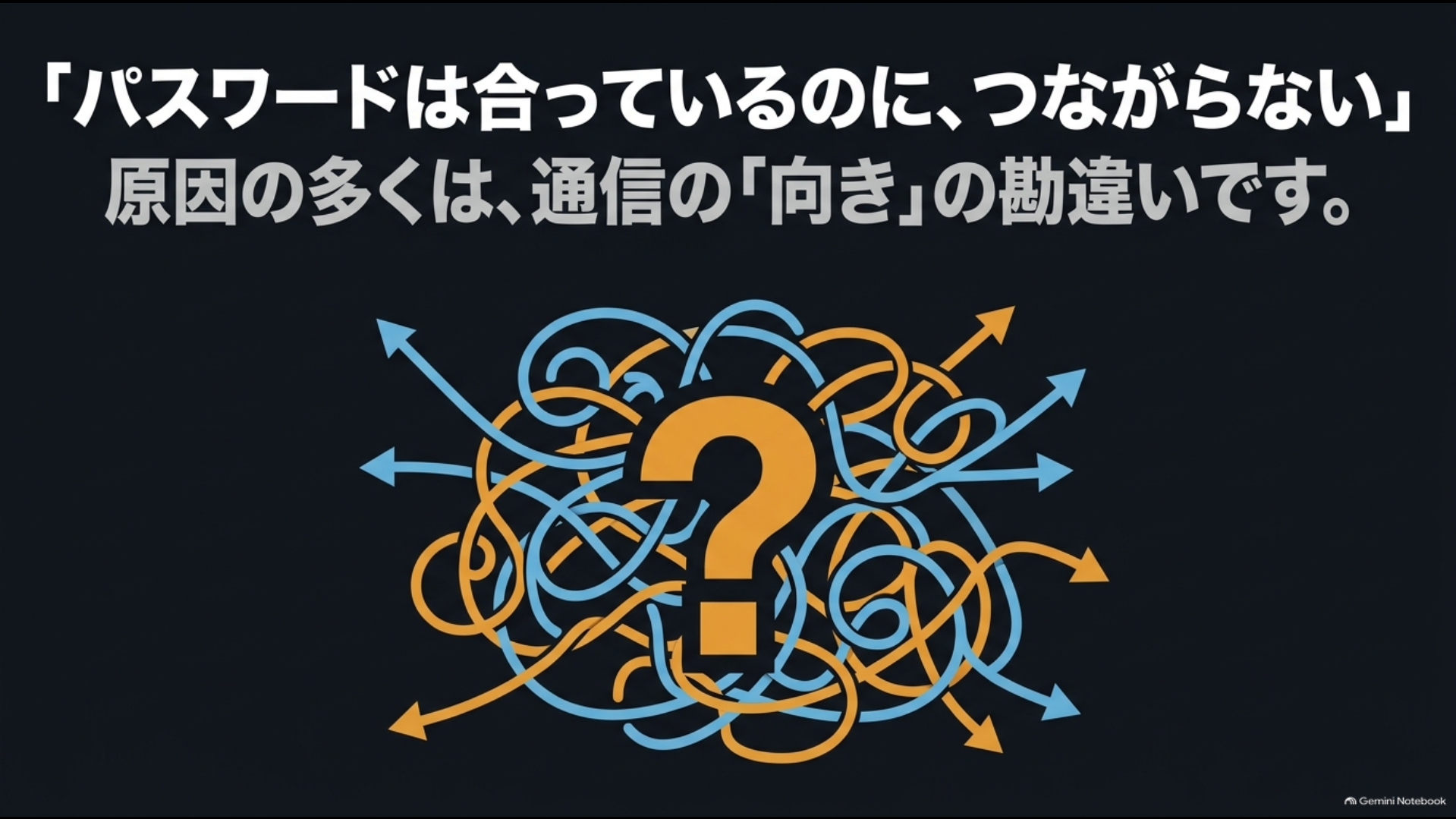
40系アルファードでテザリングできない原因は通信の向き【オートパーツらぼ・イメージ】
通信の向きを最初に見分ける
スマホのテザリングは、スマホが通信回線を共有し、対応する車載機やFire TV Stickなどがスマホへ接続する方法です。一方、車内Wi-Fiは、契約した車がWi-Fiスポットとなり、同乗者のスマホやタブレットを接続する方法。スマホを車へつなぐ後者を、スマホのテザリング設定だけで使えるようにはできません。
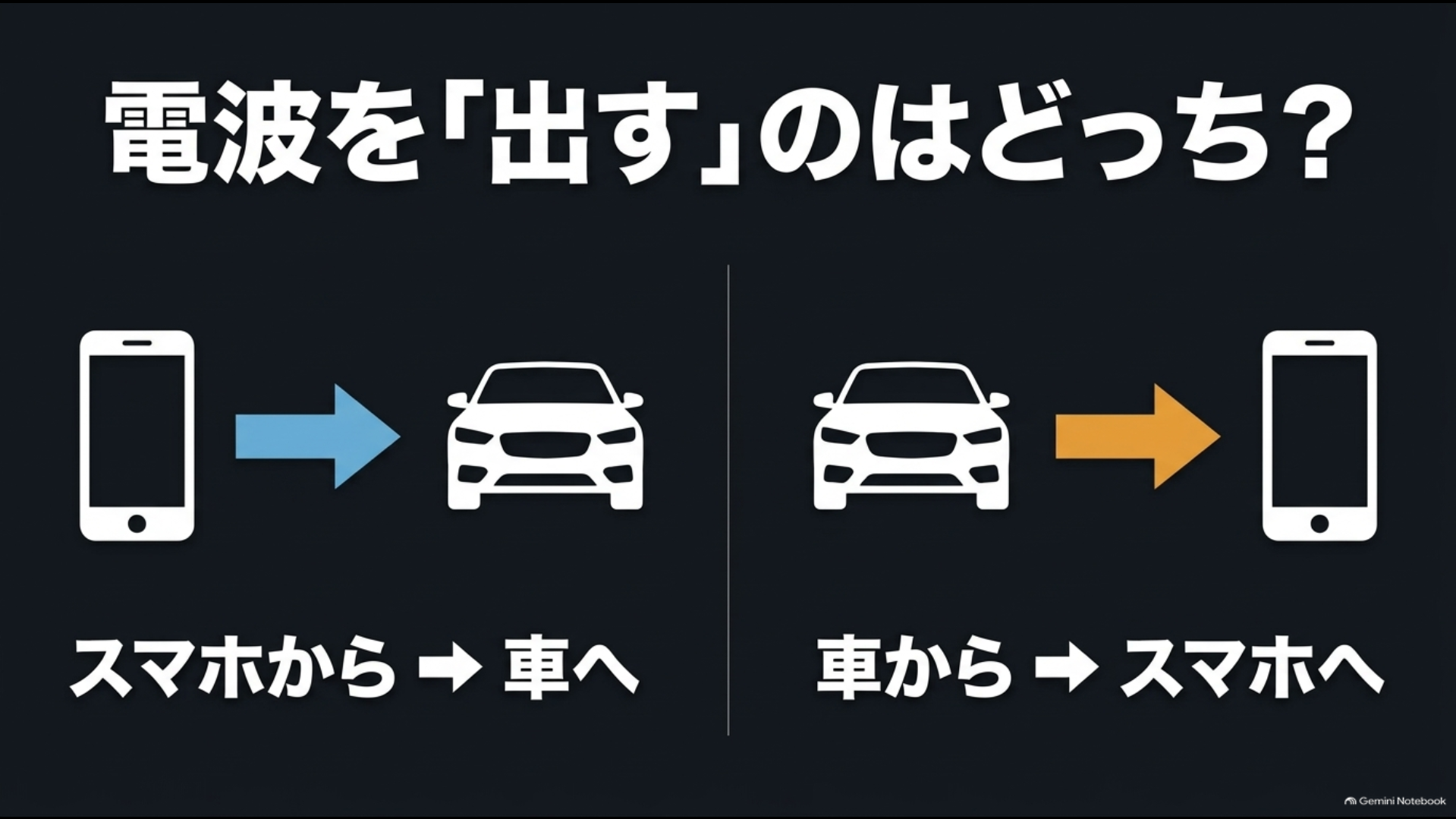
スマホテザリングと車内Wi-Fiの通信方向の違い【オートパーツらぼ・イメージ】
たとえば後席のFire TV Stickにネットを与えたいなら、Fire TV StickのWi-Fi画面でスマホのアクセスポイントを選ぶか、利用可能な車内Wi-Fiへつなぎます。車のディスプレイにネットを与えたい場合は、その車載機が外部Wi-Fi接続に対応しているか、使いたい機能がそもそも外部回線を必要とするかを先に確認してください。スマホで地図を表示するだけなら、CarPlayなどスマホ連携の話かもしれません。
スマホの画面そのものを車載ディスプレイへ映したい場合は、テザリングとは仕組みが異なるため、アルファードのミラーリング方法も確認してください。
最初の切り分け:「車の画面」「同乗者のスマホ」「後席の動画端末」のどれを通信させたいかを一つ選び、電波を出す機器と受ける機器を書き出します。
トヨタの40系アルファード取扱説明書でも、Wi-Fi Hotspotは車をアクセスポイントにして外部の機器を接続する機能として案内されています。「Hotspot」をオンにしただけでは、スマホのモバイル回線が車へ共有されるわけではありません。(出典:トヨタ『アルファード取扱説明書・Wi-Fi Hotspotに接続する』)
車内Wi-Fiの契約と利用条件
車をWi-Fiスポットとして使うなら、該当車両でT-Connectと車内Wi-Fiオプションの利用条件を確認します。車両にWi-Fiの表示があることと、サービスを契約して利用できることは別です。中古車では前所有者の利用状況を引き継げると決めつけず、現在の契約者、利用開始手続き、車載機への反映を確かめたいところです。
トヨタの取扱説明書は、Wi-Fi Hotspotの利用にT-Connectと車内Wi-Fiオプションの契約が必要と案内しています。これを満たさない状態でスマホから車のSSIDを探しても、そもそもアクセスポイントが有効にならない場合があります。
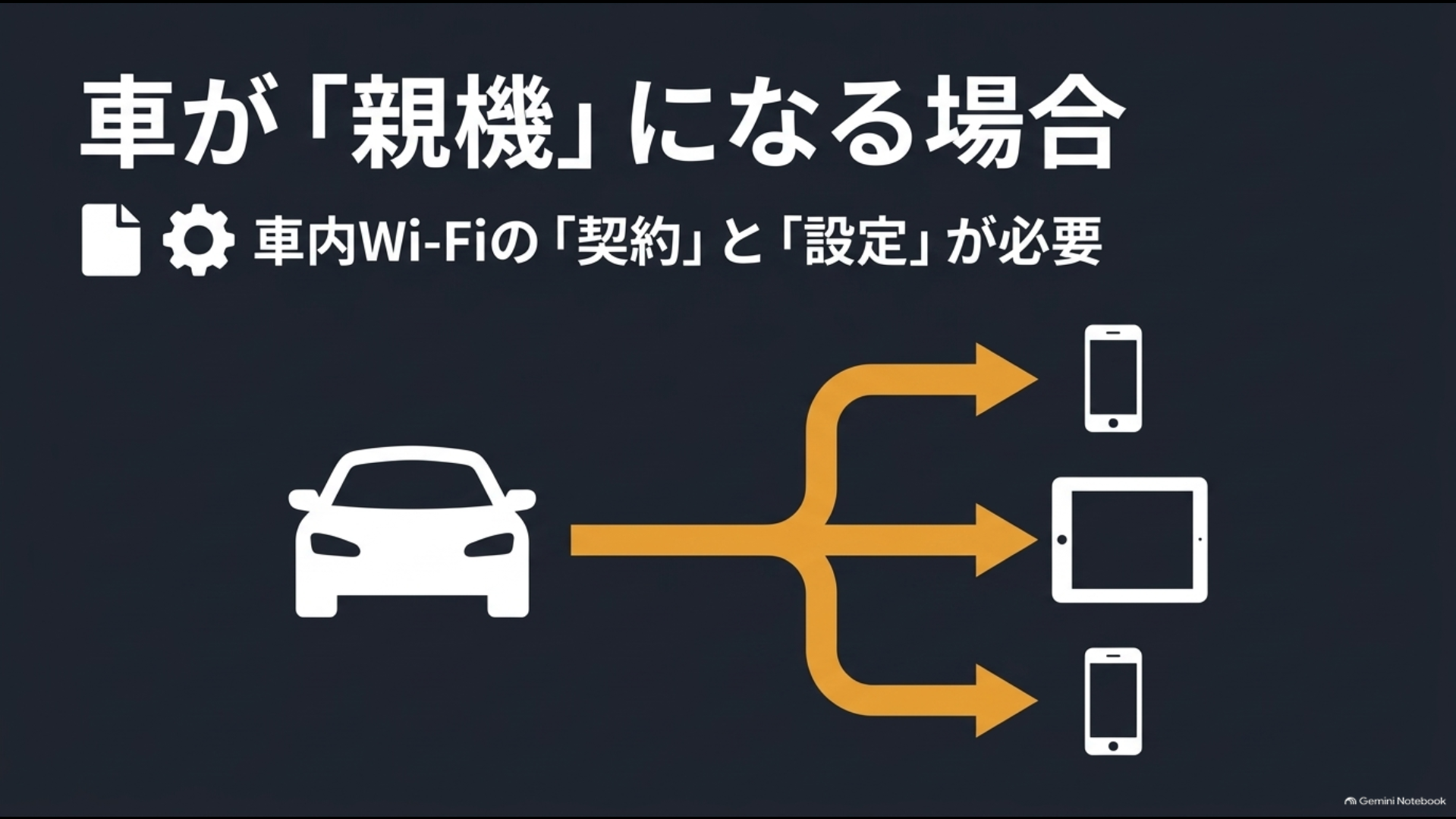
40系アルファード車内Wi-Fiの契約と設定【オートパーツらぼ・イメージ】
車内Wi-Fiを契約する前に、スマホのテザリングを後席端末へ直接使う方法で足りるかも考えてください。
また、車内Wi-Fiにスマホがつながっても、携帯回線の電波が届かない場所では通信が途切れることがあります。トヨタの通信条件や速度制限、申し込み可否は時期と車種で変わり得ます。「契約したから常に同じ速度」という期待ではなく、利用中の車両の案内で確かめましょう。
スマホ側の共有設定を確認する
スマホを親機にする場合、モバイルデータ通信が使えるか、通信契約でテザリングが許可されているか、共有機能がオンかを確認します。iPhoneなら「インターネット共有」、Androidなら機種により「アクセスポイント」「テザリング」などの表示です。設定名と場所はOSやメーカーで異なります。
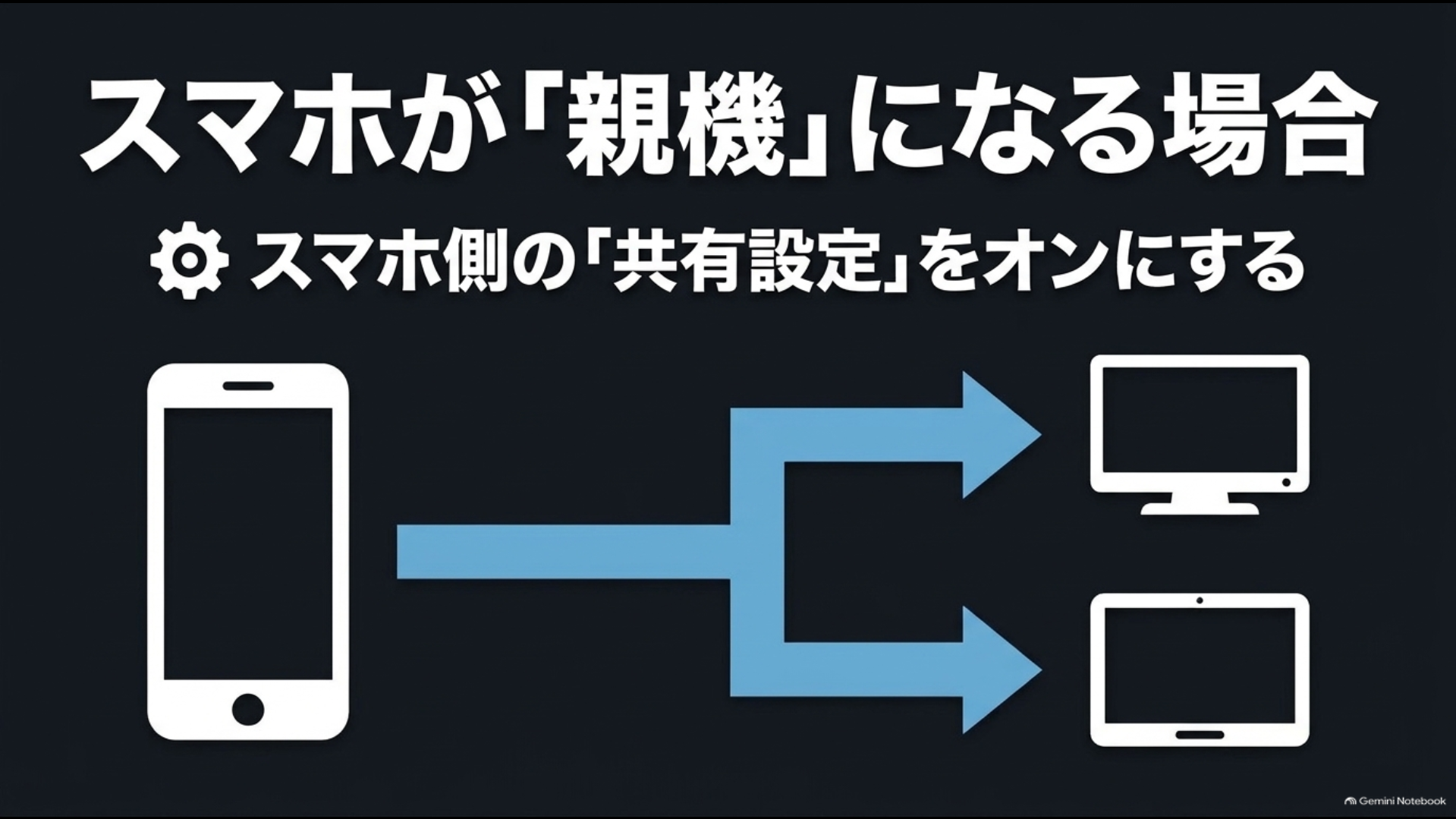
スマホを親機にしてテザリングする設定方法【オートパーツらぼ・イメージ】
同じスマホを別のタブレットにつなぎ、インターネットに出られるか試すと切り分けが早いです。別の機器でもつながらないなら、車側を操作し続ける前にスマホの通信、契約、共有設定を見直しましょう。Wi-Fiの接続マークだけが出てネットを使えない場合も、親機のモバイル回線が圏外だったり、通信制限がかかっていたりします。
iPhoneのアクセスポイント名が見つからないときは、共有画面を開いたまま検索し、「互換性を優先」の設定を試す方法があります。ただし、設定を変えると通信性能などが変わる場合もあるため、接続できたら利用環境に合うか確認してください。Androidでは省電力設定でアクセスポイントが自動停止する機種もあります。どちらも端末の公式ヘルプに沿って扱うのが確実ですよ。
パスワードと登録済み接続の食い違い
SSIDが表示されるのに接続できないなら、接続しようとしている名前が正しいかを先に確認します。「車のSSID」と「スマホが発するSSID」を取り違えるのは意外に多いもの。似た名称の過去のネットワークへ自動接続していることもあります。画面に表示された現在の名前とパスワードを、接続先の機器で一字ずつ確認してください。
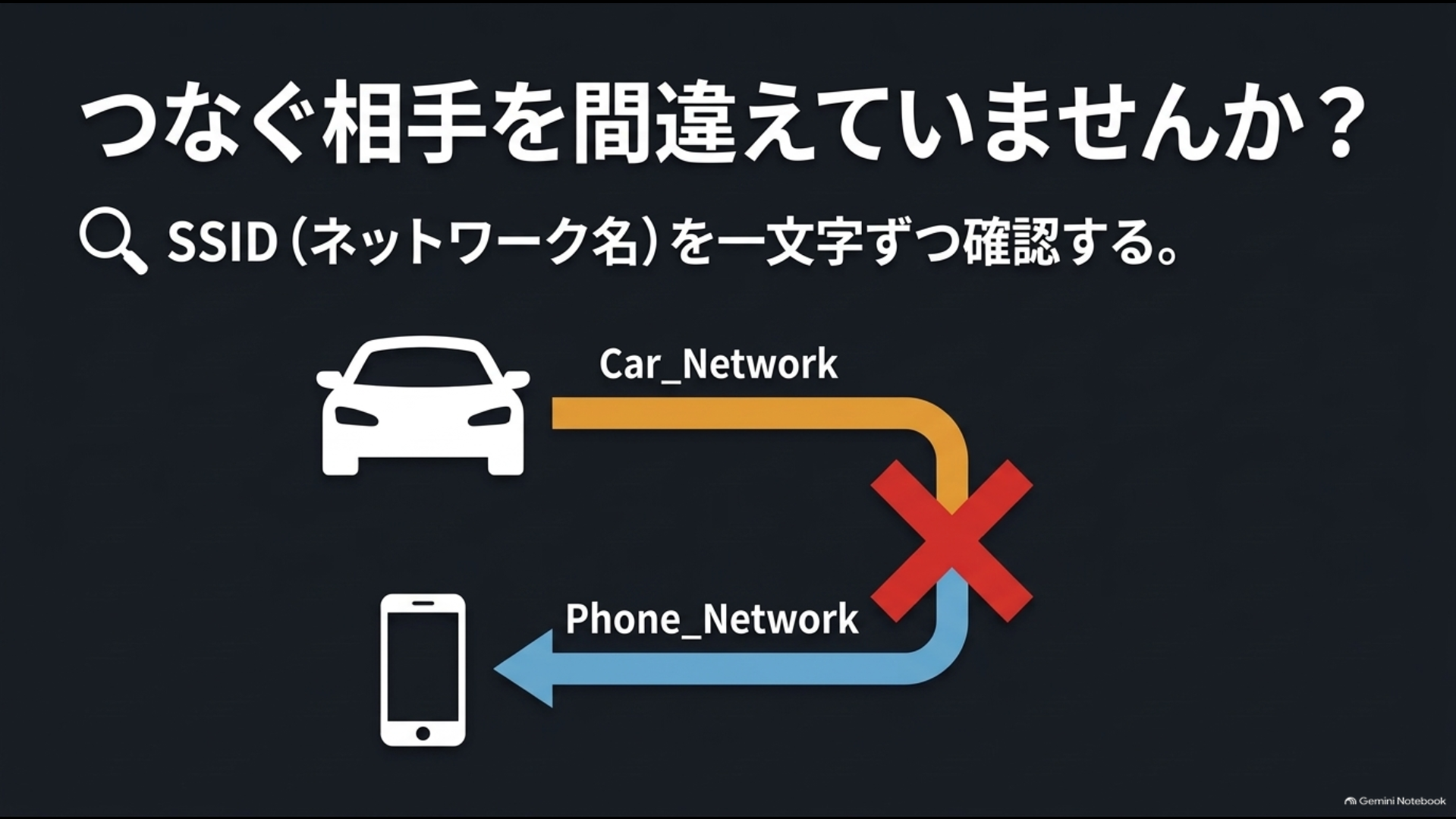
車のSSIDとスマホのSSIDを間違えない確認方法【オートパーツらぼ・イメージ】
大文字・小文字、数字の0と英字のO、全角と半角の違いにも注意。以前のパスワードで保存されたネットワークが残っているなら、その接続先の登録をいったん削除し、現在のパスワードで登録し直します。車内Wi-Fiのパスワードを変更した直後は、ほかの家族の端末も再接続が必要です。
スマホを車につなぐとき、家庭のWi-Fiにはつながるのに車だけ失敗する場合は、車のHotspotの有効状態と接続可能台数も確認しましょう。反対に、車以外の端末もスマホの共有に失敗するなら、スマホ側の設定が先です。「何が接続できたか」を記録すると、設定を闇雲に初期化せずに済みます。
CarPlayと同時に使えない組み合わせ
ワイヤレスのApple CarPlayやAndroid Autoは、車載機との通信にWi-Fiを利用することがあります。そのため、車内Wi-Fiとの同時利用可否はディスプレイオーディオの機種、周波数帯、同じスマホを使うかどうかで変わります。「他のスマホは車内Wi-Fiにつながるのに、CarPlay中の自分のiPhoneだけつながらない」という状況なら、この条件を疑ってください。
トヨタのFAQでは、ホームマークのスイッチがある機種とクルママークのスイッチがある機種とで同時利用の条件を分けています。ホームマークの機種は異なる端末での同時利用と2.4GHz帯について説明し、同じ端末で両方使いたい場合はUSB接続を案内。クルママークの機種はワイヤレスCarPlayと車内Wi-Fiを同時利用できず、CarPlayをUSB接続する方法を示しています。(出典:トヨタ『車内Wi-FiとApple CarPlay/Android Autoの同時利用』)
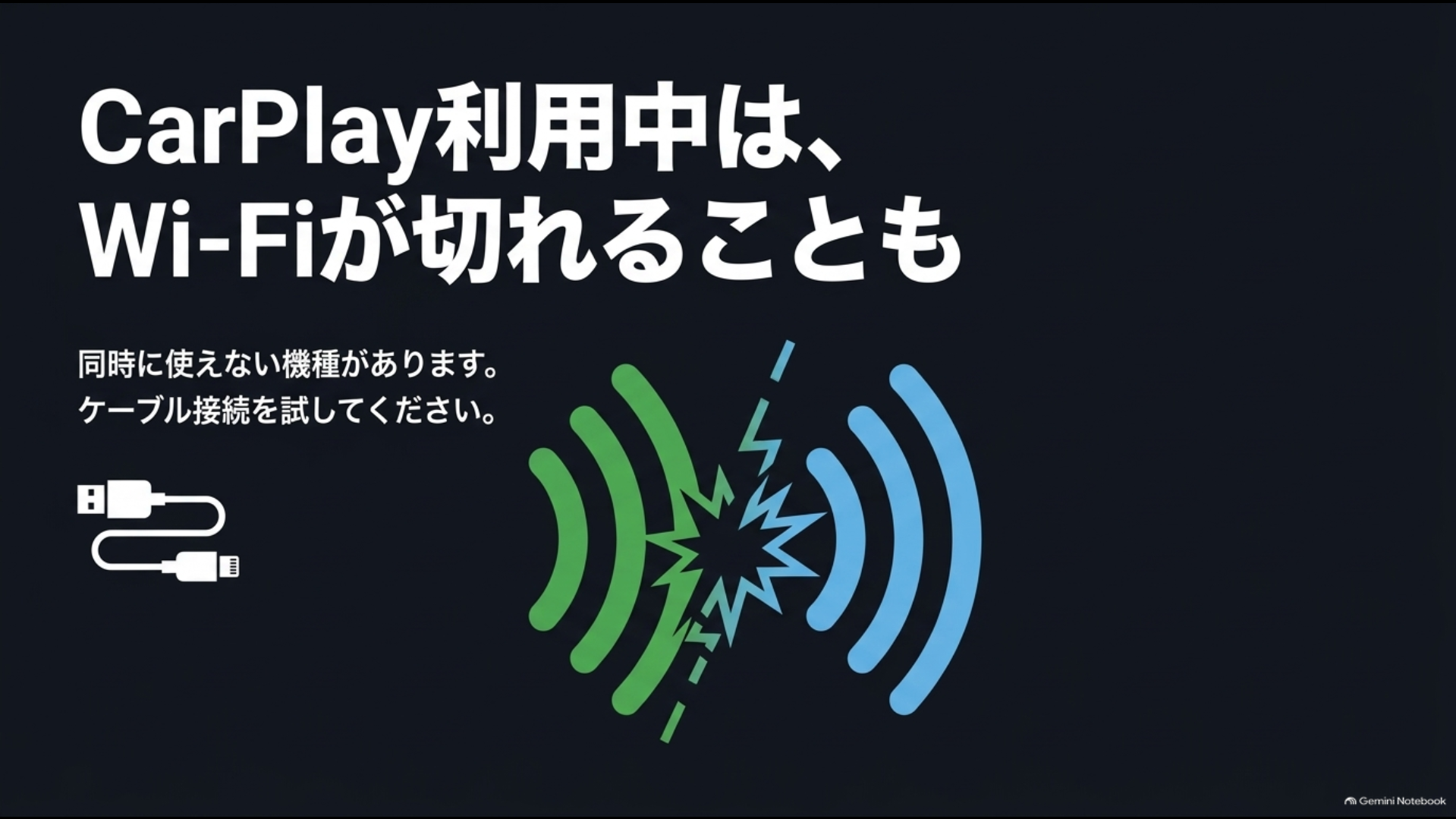
CarPlayと車内Wi-Fiを同時利用するときの注意点【オートパーツらぼ・イメージ】
これはすべての40系に同じ制限があるという意味ではありません。車の画面と説明書でディスプレイオーディオの種類を確認し、適用される条件を選んでください。USB端子も充電専用と通信対応があるので、連携が目的なら適切な端子と対応ケーブルを使います。
CarPlay自体の接続手順や、つながらないときの確認方法は、アルファードのApple CarPlay接続方法で詳しく解説しています。
後席の動画機器だけ止まる場合
「テザリングできない」の主語がFire TV Stickなら、アルファードのナビそのものではなく、動画端末のWi-Fi接続を確認します。車にHDMI端子があって映像が出ていることと、インターネットに接続できていることは別です。端末のホーム画面が映るのに動画だけ再生できない場合、通信状態、アプリ、アカウント、配信側の制限を順に見ます。
スマホの共有でつなぐなら、Fire TV Stickのネットワーク設定からスマホのSSIDを選びます。家で設定したWi-Fi名のままでは、車内で同じネットワークを見つけられません。映像が出ない、起動途中で再起動するならWi-Fiとは別にHDMI入力とUSB給電を調べてください。
端子や給電、後席モニターとのつなぎ方はアルファードでFire TV Stickを接続する手順で解説しています。動画端末への通信だけが目的なら、車載機をスマホのアクセスポイントに接続する必要はありません。
40系アルファードでテザリングできないときの対処
通信の向きが決まったら、同時に多くの設定を変えず、接続元から接続先へ一つずつ進めます。短時間で確認できるところから始め、通信不能なのか、特定のアプリだけ使えないのかも分けましょう。
接続先に合わせて順番に試す
スマホを親機にする場合は、まずスマホ単体でWebページを開きます。次に共有をオンにし、別の端末からそのSSIDへ接続。ここまで成功したら、目的の動画機器や対応車載機から同じSSIDを選びます。接続先に名前が出ないなら、双方のWi-Fiを入れ直し、親機の共有画面を開いてから再検索してください。車載機が外部Wi-Fiを受ける設定に対応するかは実車のメニューと取扱説明書で確認します。
車が親機になる場合は、契約状態を確認したうえで、車の設定でHotspotを有効にします。車の画面に表示されたSSIDとパスワードをスマホ側のWi-Fi設定へ入力し、ほかのネットワークへ自動接続されていないか見てください。スマホ側のインターネット共有をオンにして車のSSIDを探しても、車の契約やHotspotの設定を代わりに有効化できません。
症状別の入口:SSIDが出ないなら発信側の設定と契約、パスワードが通らないなら保存済み接続、接続済みなのにネットへ出られないなら親機の回線、動画だけ止まるならアプリとデータ通信量を確認します。
一度つながった後に切れるとき
停車中は動くのに走行中に途切れる場合、まずスマホや車の通信圏外と電波状況を見ます。トンネル、山間部、地下駐車場などで通信が落ちるのは、Wi-Fiのパスワード誤りとは別です。移動先で通信が戻るなら、場所による違いを記録してください。車内で親機のスマホを荷物の奥へ置くと、熱や受信状態が悪くなることもあります。
動画の連続再生では通信量が増えやすく、スマホの料金プランの速度制限や、車内Wi-Fiサービス側の利用条件が影響することがあります。「接続済み」と表示されていても回線速度が足りない場合があるので、端末で普通のWebページが開くか試します。動画の画質を下げて改善するなら、通信速度との関係を疑えます。
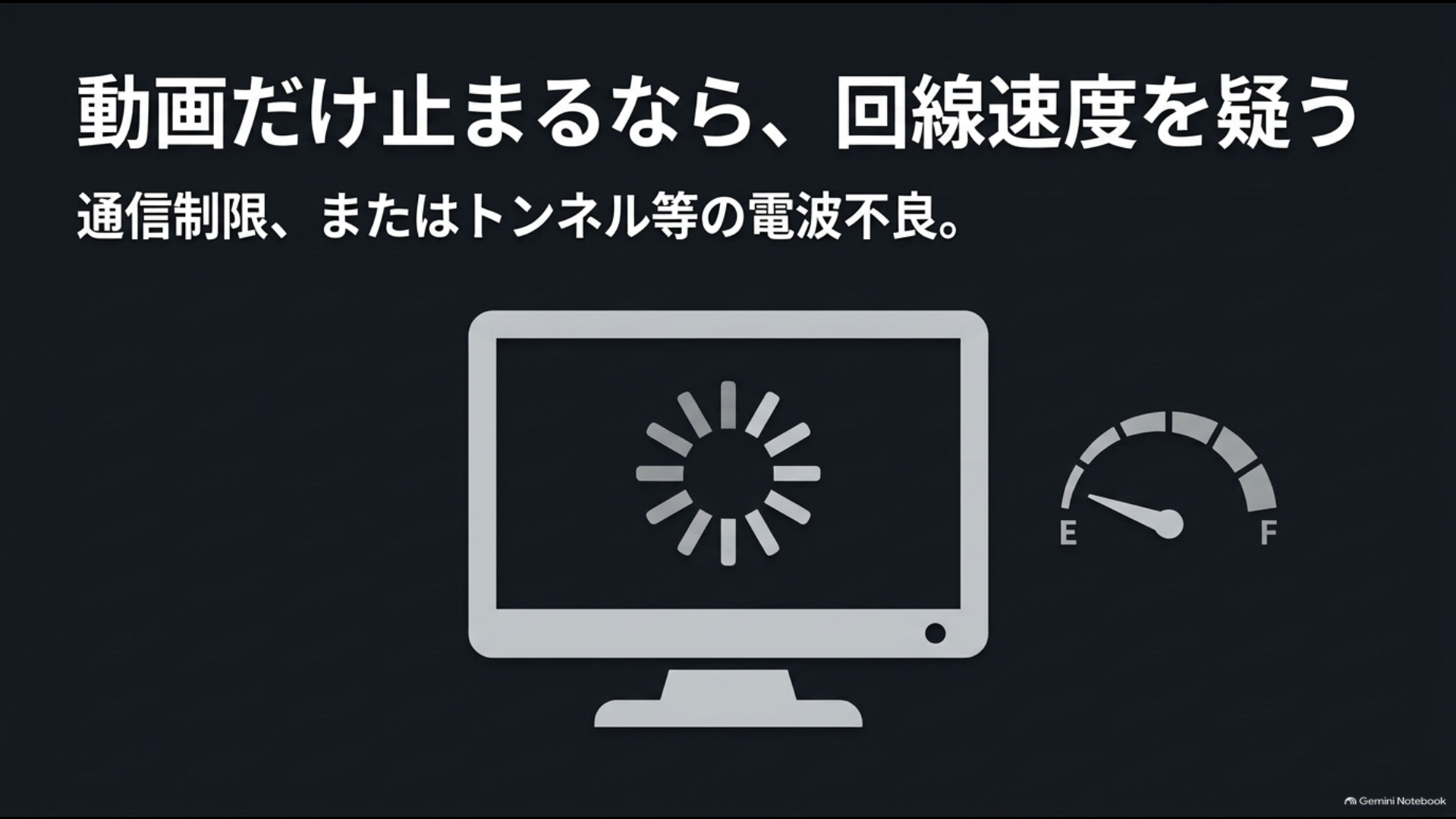
車内Wi-Fiで動画だけ止まるときの通信速度確認【オートパーツらぼ・イメージ】
車内Wi-FiとCarPlayを同時に使うときは、前の見出しの機種別条件も再確認。スマホが車載機へ接続されると、意図した別のWi-Fiから切り替わる場合があります。運転者が走行中に設定や動画を操作しないよう、安全な場所に停めて確認してください。
スマホと車のどちらが原因か分ける
原因を絞るなら、組み合わせを一つだけ替えます。スマホのテザリングに別の端末を接続し、車のHotspotには別のスマホを接続する方法です。特定の端末だけ失敗するなら、その端末の保存済み設定やソフトウェア更新を確認。すべての端末が車のSSIDを見つけられないなら、契約、車の設定、車載機側の状態を優先します。
Bluetoothの通話ができても、Wi-Fiの共有が動く証拠にはなりません。逆にスマホの動画がモバイル回線で再生できても、車内Wi-Fiの契約が有効な証拠にはなりません。それぞれ独立した経路として試すのが近道。設定を変える前に画面を撮っておくと、元の状態へ戻しやすいですよ。
車の画面でエラーコードが出るなら文字と発生時刻を控えます。すべての登録情報をまとめて初期化すると、電話帳やスマホ連携の再登録まで必要になる場合があるため、まずは問題のネットワークだけ登録し直しましょう。
機器の買い足し前に確認する
スマホの共有だけで目的を達成できるなら、追加機器は不要です。家族が後席で長時間動画を見る、スマホの充電や通信量が気になる場合は、利用頻度に合う車載用Wi-Fi機器やモバイルルーターを検討する選択肢もあります。ただし、電源、通信契約、車内での置き場所、接続する動画機器との相性を先に確かめてください。
「Wi-Fi機器を買えば車のブラウザが使える」とは限りません。車のWebブラウザなど、車内Wi-FiオプションやT-Connectの契約が条件となる機能は、外部ルーターだけでは代替できないことがあります。反対に、Fire TV Stickのような端末の動画再生に車の有料オプションが必須とは限りません。使いたい機能ごとに必要な通信経路が違うと考えて選ぶのがいいでしょう。
機器の価格や通信料は販売時期と契約内容で変わります。購入前にはメーカーの対応機種、通信事業者のプラン、車側の取扱説明書を確認してください。接続できない原因がまだ分からない段階で商品を買い足すと、問題だけが残るかもしれません。
家族で後席動画を長時間使うことが多く、スマホのテザリング負担を減らしたい場合は、車載専用Wi-Fiルーターを使う方法もあります。PioneerのDCT-WR200Dシリーズは「docomo in Car Connect」に対応し、最大5台まで同時接続できます。
購入前の注意:Amazonのリンク先はDCT-WR200D-E、楽天市場とYahoo!ショッピングのリンク先はDCT-WR200Dです。DCT-WR200DはUSBシガーチャージャー同梱、DCT-WR200D-Eは公式の同梱物一覧にUSBシガーチャージャーが含まれていません。購入前に、給電方法と同梱物を確認してください。通信サービスの申し込みと通信料金も別途必要です。
販売店へ伝える内容をそろえる
ここまで試しても車側の通信だけが安定しないなら、トヨタ販売店に相談します。車台番号、登録年月、ディスプレイオーディオの画面やソフトウェア情報、T-Connectと車内Wi-Fiの契約状況、接続しようとしたスマホの機種、症状が出る場面を控えましょう。「つながらない」だけより、「車のSSIDが出ない」「SSIDは見えるが認証で失敗」「接続後にネットだけ使えない」と伝えるほうが点検につながります。
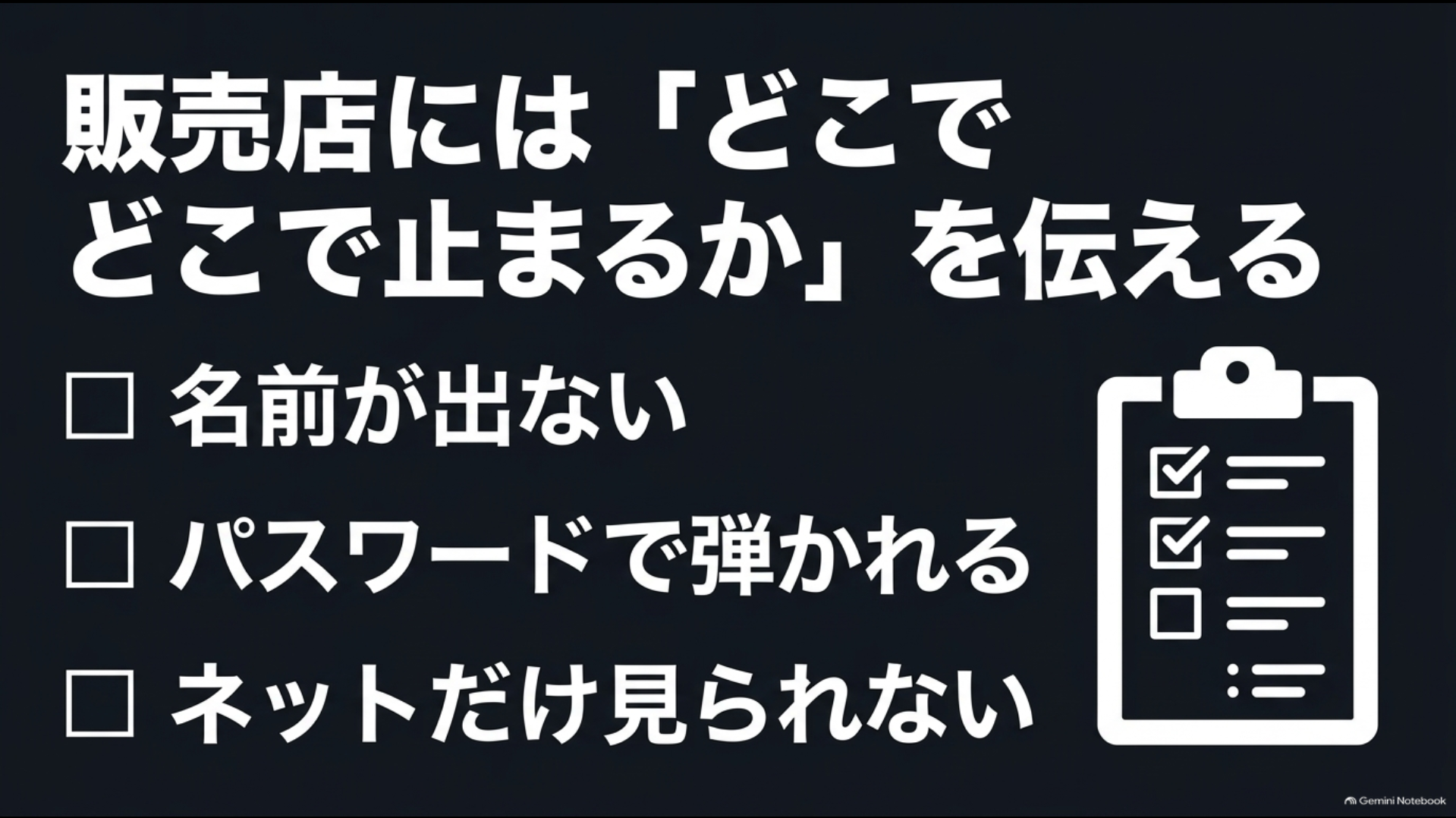
アルファードのWi-Fiトラブルを販売店へ伝えるポイント【オートパーツらぼ・イメージ】
サービスの申し込み状況や利用制限が原因なら、車載機の故障ではありません。別のスマホでも再現し、停車中の電波が良い場所でも同じ症状なら、車側の設定や機器状態を確認してもらう価値があります。安全に関わる操作や車載機の更新を、根拠なく自己流で進めないことも大切です。
修理が必要かどうかは実車診断で決まります。この記事の手順だけで故障箇所を確定できないため、正確な情報はトヨタ公式の取扱説明書をご確認ください。最終的な判断は販売店や電装の専門家に相談してください。
Wi-Fi接続とネット利用は分けて確認
スマホの画面にWi-Fiマークが出ると、通信の準備が全部できたように見えます。でも、そのマークが示すのは親機との無線接続で、親機からインターネットへ出られるかまでは別の話です。スマホを車内Wi-Fiへ接続したとき、通信事業者の回線が圏外ならWebページが開かない場合があります。スマホのテザリングでも、親機のモバイル回線が使えなければ同じです。
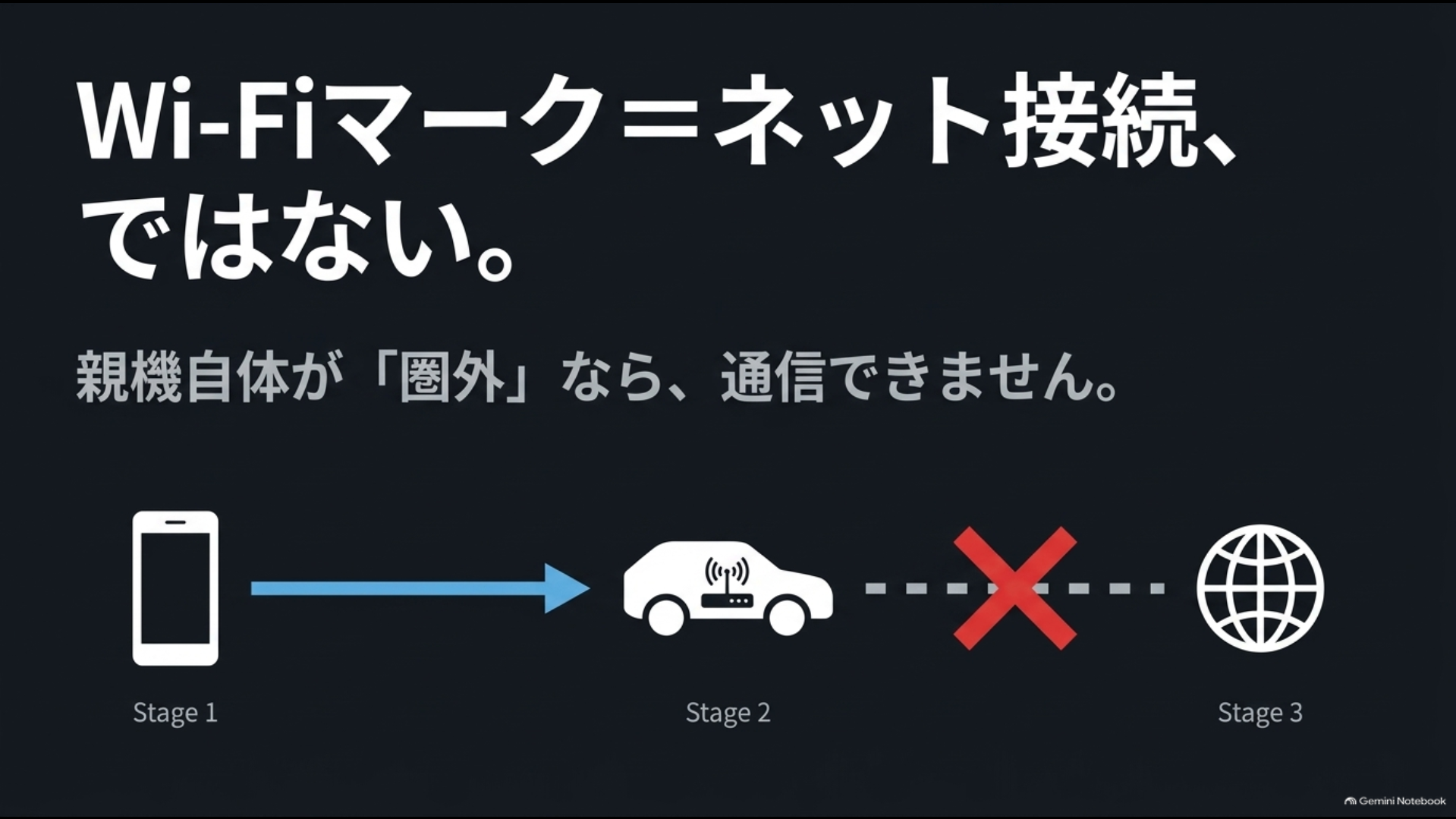
Wi-Fi接続済みでもインターネットにつながらない原因【オートパーツらぼ・イメージ】
確認は、接続先端末のブラウザで普段見ないページを開き、更新できるか試します。キャッシュされた画面だけを見て判断しないためです。もしページが開くのに動画アプリだけ止まるなら、ログイン状態やアプリ側の障害、利用権限を確認します。反対にどのページも開けなければ、アプリの再インストールより通信経路の点検が先。通信経路の問題とアプリ固有の問題を混ぜると、直らない設定変更が増えてしまいます。
後席端末で「ネットワークに接続済み」と出るのに再生できない場合も、端末の日時が大きくずれていないか、動画サービスにログインできているかを見ます。ただし、勝手に車載機の時刻や通信設定を変更しないでください。まずはスマホ単体と端末単体で同じページを開けるか比べるだけで十分です。
家族の端末を複数つなぐ場合
同乗者のスマホ、タブレット、動画端末を一度に使うと、親機の接続台数や通信量が気になります。スマホの共有は機種と通信契約で接続可能台数が異なり、車内Wi-Fiにも車載機ごとの条件があります。トヨタの先ほどの取扱説明書では、対象のWi-Fi Hotspotに同時接続できる機器は最大5台と案内していますが、年式や機種が違う車へ数字をそのまま当てはめないでください。
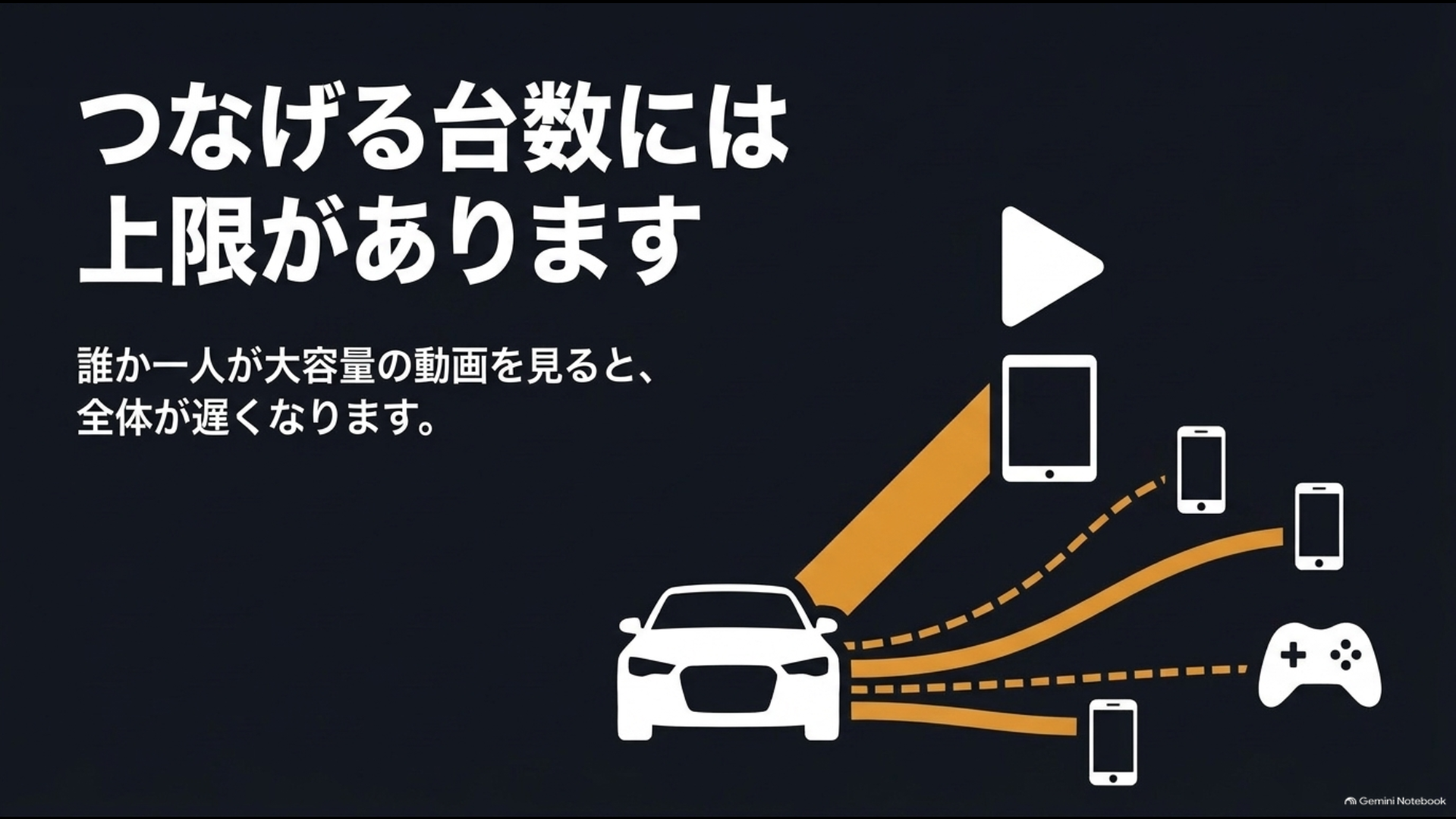
40系アルファード車内Wi-Fiの同時接続台数【オートパーツらぼ・イメージ】
家族のうち一台だけつながらないときは、すでに上限に達していないか、以前のSSIDへ自動でつながっていないかを見ます。誰かが大容量の動画を再生していると、ほかの端末の読み込みが遅くなる可能性もあります。全員の端末がつながらないなら親機と回線を、特定の一台だけならその端末の保存済み設定を先に確かめると効率的です。
子どもの端末へパスワードを入れるときは、車のSSIDとスマホのSSIDを混同しないようにしましょう。車内Wi-Fiを使うなら車の画面に表示された情報、スマホのテザリングなら親機のスマホに表示された情報を入力します。スマホを親機にする場合、長時間の利用で電池が減ることも考え、使用する端末と通信量をあらかじめ決めておくと落ち着いて使えます。
買い替え直後の設定を見直す
30系から40系へ乗り換えた直後は、以前のナビと同じ位置に同じWi-Fiメニューがあると思いがちです。しかし、車載機の世代やT-Connectのサービス構成が違えば、接続手順も変わります。前車のスマホ登録が残っていても、新しい車側にはスマホを登録し直す必要があります。
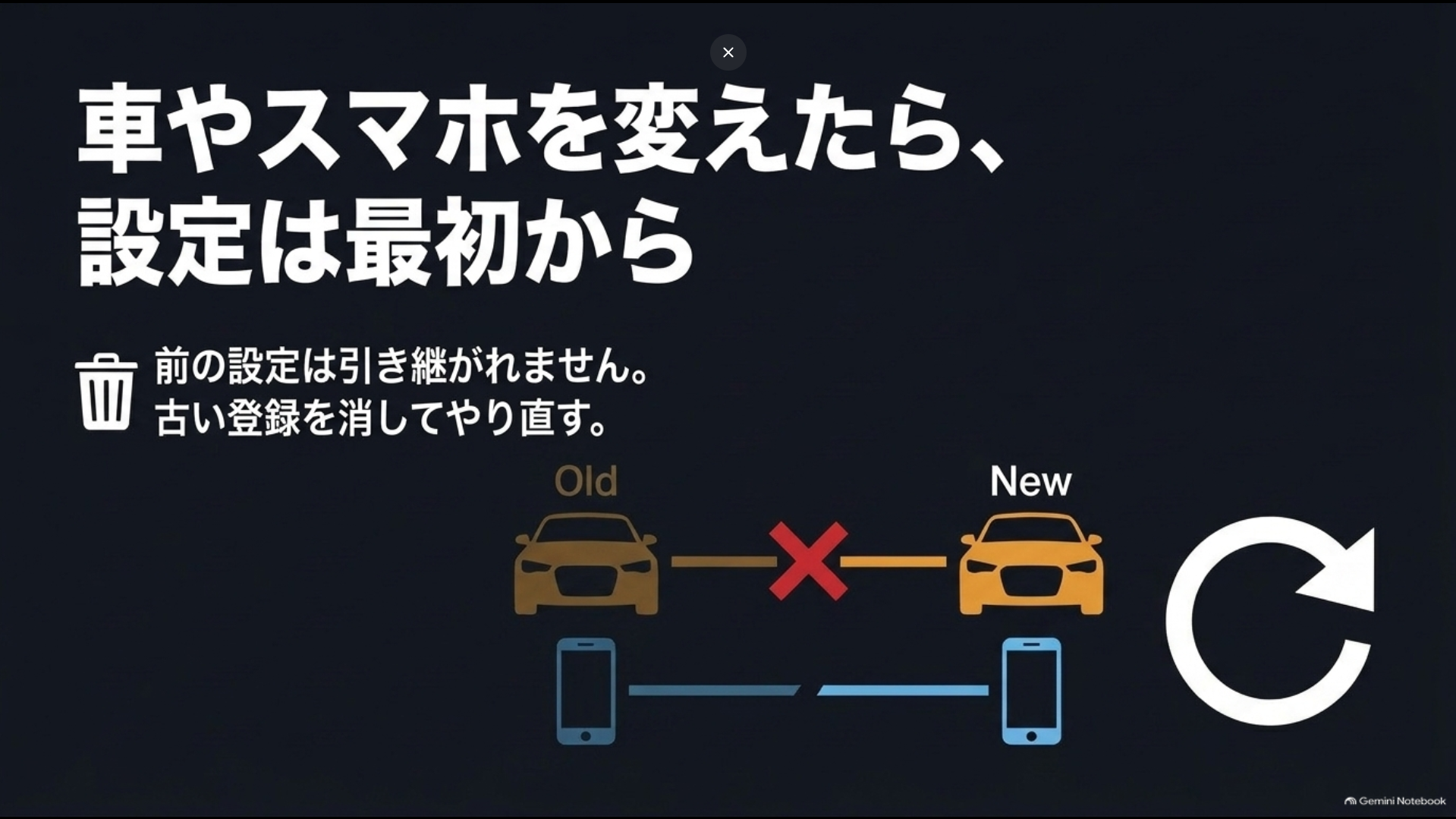
車やスマホ買い替え後のWi-Fi再設定【オートパーツらぼ・イメージ】
「前の車では使えた」という情報に加え、今の車で使いたい機能名をはっきりさせてください。
中古の40系では、車両を手に入れた時点で前所有者のサービス契約が有効かどうかを思い込みで判断しないこと。TOYOTAアカウントへの車両登録、車内Wi-Fiオプションの申し込み、支払い方法など、必要な手続きは販売店や公式案内で確認します。車側の表示が残っていても、現在の契約者が利用できる状態とは限りません。
スマホを買い替えた直後なら、共有のSSIDやパスワードが以前と変わることもあります。古いスマホの設定を後席端末に残したままにせず、新しい親機の情報で接続し直しましょう。乗り換えと端末変更が重なったときは、一度に両方を疑わず、別の端末を使って片側ずつ確かめるのがおすすめです。
接続の記録を残して再発に備える
数日に一度だけ切れる症状は、点検時に再現しないことがあります。いつ、どこで、どの端末が、何の操作中に切れたかをメモしておきましょう。車のHotspotへ接続していたのか、スマホの共有へつないでいたのか、同時にCarPlayを使っていたのかも重要です。天候よりも通信エリア、車載機の起動直後かどうかなど、再現条件に注目します。
「昨日は動画が見られたのに今日はダメ」ときは、スマホの料金プランや通信量、アプリのログイン状況が変わっていないかも確認します。機器を再起動して直ったなら、その前後で何が変わったかを記録。再起動だけで原因を解決したと決めつけず、頻繁に繰り返すなら販売店へ症状を見せてください。
家族で同じ車を使うなら、車内Wi-Fiのパスワードを変更した日や車載機を更新した日も共有すると便利です。接続情報を第三者から見える場所に貼ることは避け、適切な方法で管理してください。トラブル時に設定を元へ戻せるよう、変更前の項目名だけ控える方法もあります。
問い合わせでは「動画が止まる」とだけ言うより、「スマホは4G・5Gで通信できる」「Fire TV StickはそのスマホのSSIDを検出する」「パスワード入力後に接続済みとなるがWebページを開けない」のように、成功した段階と止まる段階を順に伝えると、確認すべき場所が明確です。契約先の通信会社へ聞く内容と車の販売店へ聞く内容も分かれます。
40系の通信に関するよくある質問(FAQ)
Q1. 車内Wi-Fiを契約しないとスマホのテザリングは使えませんか?
A. Fire TV Stickなど対応端末をスマホのアクセスポイントへ直接つなぐ用途なら、車内Wi-Fi契約は通常必要ありません。車載機の特定機能には別の条件があるため、目的の機能と年式の説明書を確認してください。
Q2. 車のHotspotをオンにしたのにネットへ接続できないのはなぜですか?
A. 利用契約、SSIDとパスワード、スマホの保存済み設定、車側の通信圏外を順に確認してください。Hotspotは車がWi-Fiを発する設定であり、スマホの通信を車へ渡す設定とは異なります。
Q3. ワイヤレスCarPlay中に車内Wi-Fiを同時に使えますか?
A. ディスプレイオーディオの機種と、同じ端末で使うかどうかで異なります。トヨタは機種別の条件を案内しており、USB接続に切り替える方法も示しています。車両側の仕様を確認してください。
Q4. Wi-Fi接続済みなのに後席で動画が再生できないときは?
A. 接続先の端末でWebページが開くかを確認し、通信回線、アプリ、アカウント、通信制限を分けて調べます。ホーム画面そのものが映らない場合は、HDMI入力や給電も確認してください。
Q5. テザリングできないとき、すぐ車載機を初期化すべきですか?
A. 先に通信の向きと契約、別端末での再現を確認します。ネットワーク一件の登録し直しで済む可能性もあります。初期化の影響範囲が分からない場合は販売店へ相談してください。
40系アルファードでテザリングできないときのまとめ
40系アルファードのテザリング問題は、最初に通信の向きを分けると見通しが立ちます。スマホが親機なら共有と携帯回線、車が親機ならT-Connectと車内Wi-Fiオプション、後席の動画端末ならその端末自身のWi-Fi設定を確認してください。
CarPlayとの同時利用は機種別の条件があり、Wi-Fi接続の表示だけではネット利用が成功したとは判断できません。SSID、認証、インターネット接続、アプリ動作を順番に試せば、相談すべき先も絞れます。私なら機器を買い足す前に、目的の一台がどの回線を使うのかを紙に書いて確かめます。
- 電波を出す機器と受ける機器を決める
- 契約と端末側の共有設定を確認する
- 別端末で同じ症状が出るか試す
- 車側だけ再現するなら販売店へ相談する
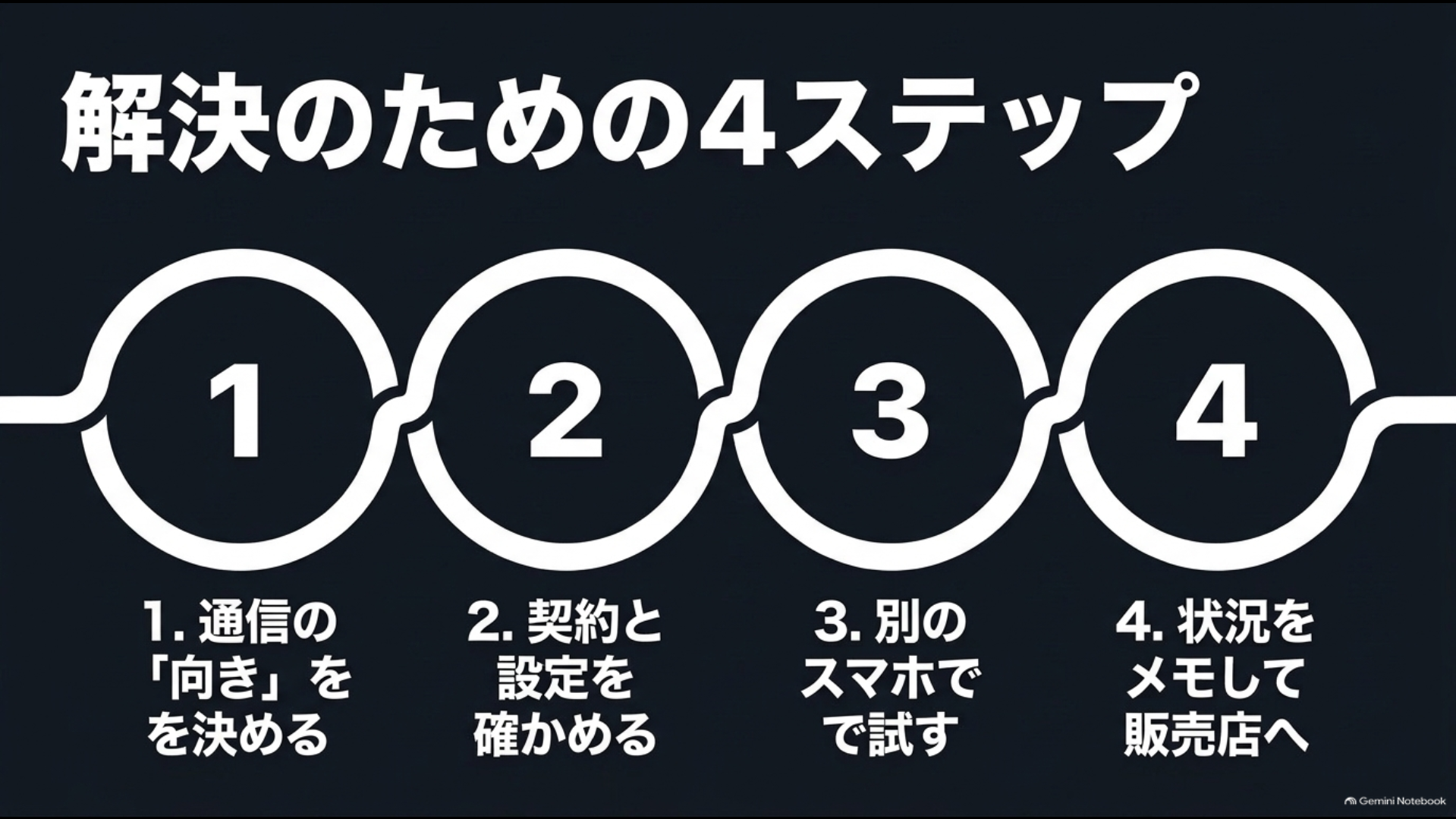
40系アルファード通信トラブルを解決する4ステップ【オートパーツらぼ・イメージ】