こんにちは、オートパーツらぼのKAZUYAです。
アルファードでiPhoneを使うなら、Apple CarPlayはかなり便利です。地図、音楽、電話、メッセージなどを純正ディスプレイから扱えるので、スマホを手に取る場面を減らせます。ただ、アルファードは30系と40系でオーディオの構成が違い、同じ30系でも年式や装着ナビによってCarPlayの対応状況が変わります。
元部品商の立場でここを言うと、最初からワイヤレスアダプターや変換機器を買うより、まず自分のアルファードが純正CarPlayに対応しているかを確認するのが先です。
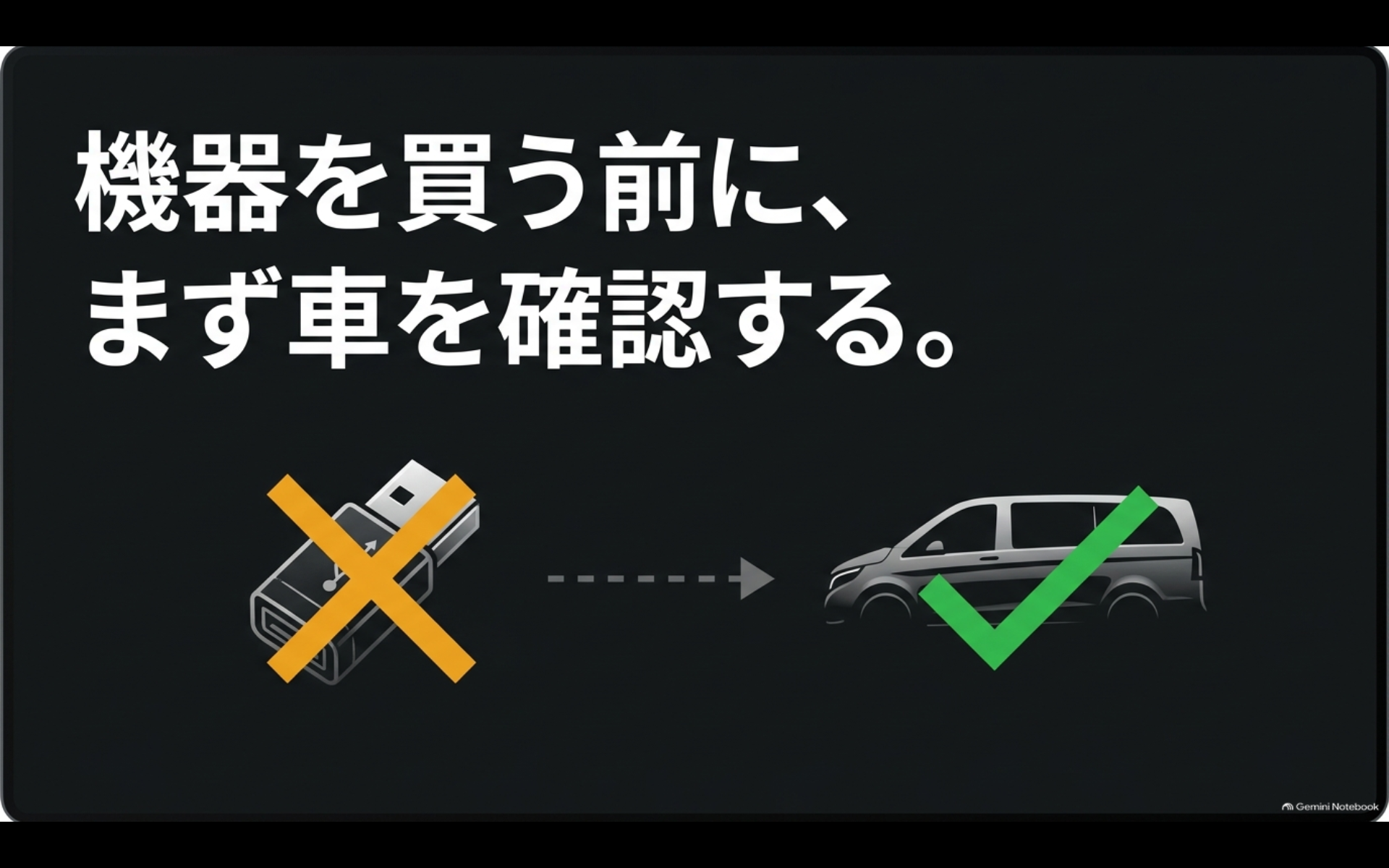
CarPlay機器を買う前の車両確認【オートパーツらぼ・イメージ】
対応車なのにつながらない場合も、故障より先にSiri、Bluetooth、Wi-Fi、USB端子、ケーブルを見直すと原因を見つけやすいですよ。
40系は純正機能をそのまま使うのが基本。30系は2019年12月以降の車両を中心に、装着されているナビやディスプレイオーディオを確認する。この順番で見れば、余計な部品を買わずに済みます。
- 30系と40系のApple CarPlay対応状況
- 有線とワイヤレスCarPlayの接続手順
- アルファードのBluetooth接続との違い
- CarPlayがつながらないときの確認方法
アルファードでCarPlayを使う条件
最初に確認したいのは、iPhone側の設定より車両側の対応状況です。アルファードという車名だけでは判断できず、世代、年式、純正ナビ、ディスプレイオーディオの種類まで見たほうが確実。特に30系は途中で大きく仕様が変わっているため、年式だけを見て「使えるはず」と決めつけないことが大切です。
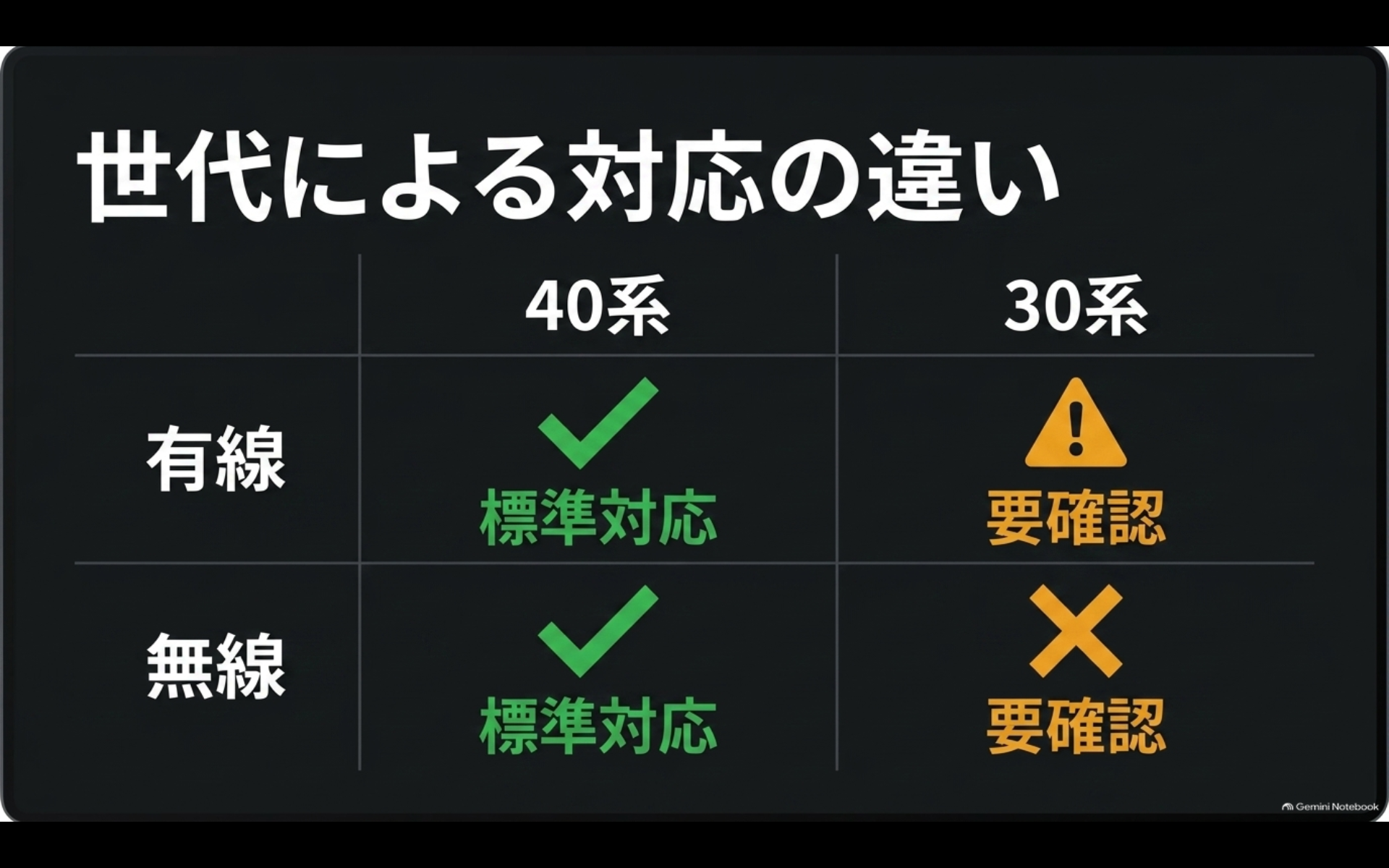
30系・40系アルファードのCarPlay対応比較【オートパーツらぼ・イメージ】
30系は年式と装備を確認
30系アルファードは2015年から2023年まで販売されましたが、Apple CarPlayの扱いで大きな境目になるのが2019年12月発表、2020年1月発売の改良です。この時期から9インチのディスプレイオーディオとDCMが標準化され、スマートフォン連携を使いやすい構成になりました。
トヨタの公式FAQでは、アルファード/ヴェルファイアの2019年12月から2023年6月に装着される対象ナビがApple CarPlay/Android Autoに対応すると案内されています。つまり、30系後期でも「30系だから全部同じ」ではありません。登録年月、実際のナビ画面、品番、装備内容まで確認してください。
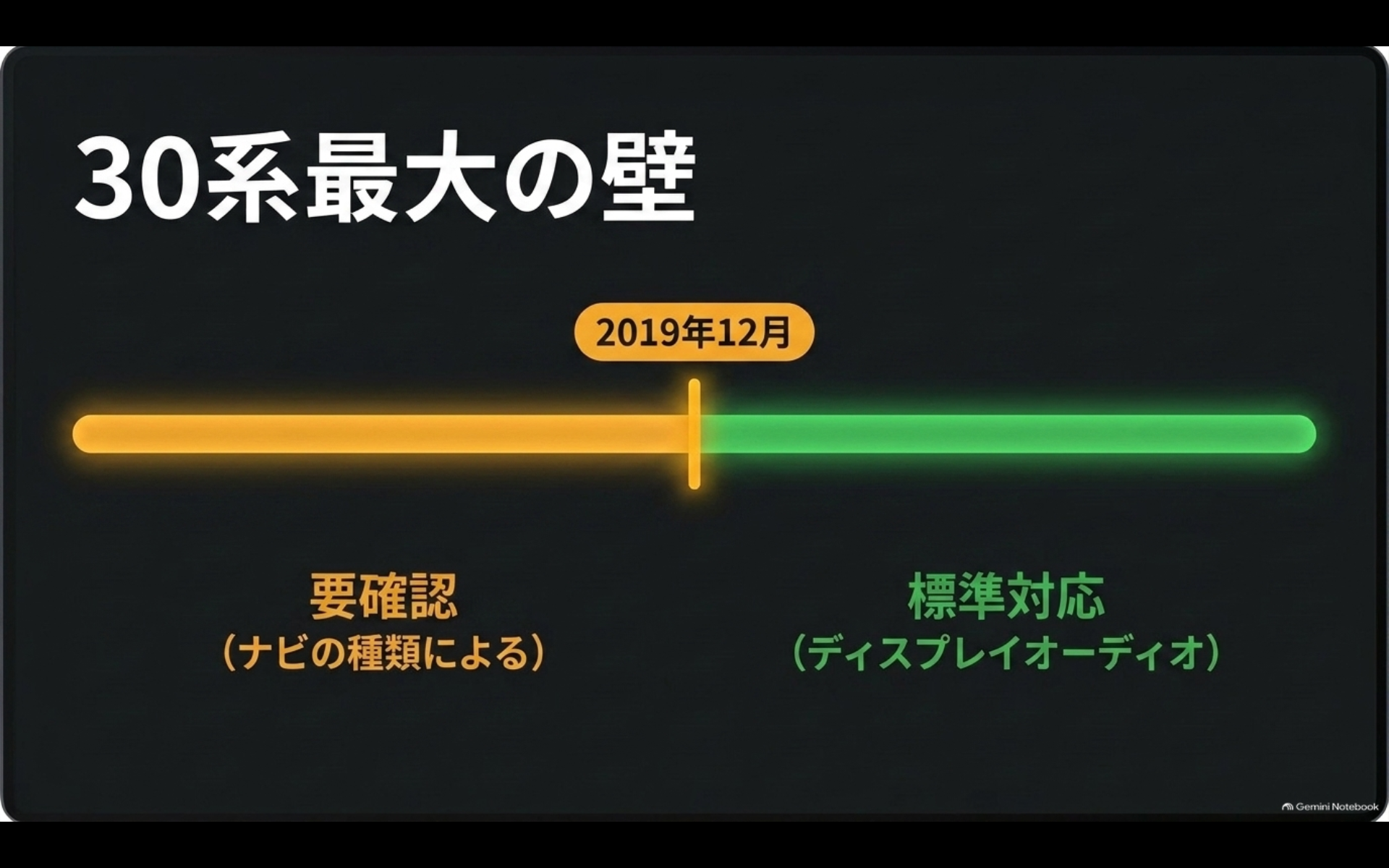
30系アルファードのCarPlay対応の境目【オートパーツらぼ・イメージ】
反対に、2019年以前の30系や純正CarPlay非対応ナビでは、iPhoneをBluetooth接続できてもCarPlay画面が出るとは限りません。Bluetoothオーディオで音楽を聴けることと、CarPlayで地図やアプリを画面表示できることは別の機能です。
30系のナビ構成が分からない場合は、アルファードのナビサイズと30系・40系の違いも確認してみてください。画面サイズだけでなく、純正ディスプレイオーディオか社外ナビかを見るのがポイントです。
40系は純正機能を優先
2023年登場の40系アルファードは、大型ディスプレイオーディオを中心としたマルチメディア環境になっています。現行仕様ではApple CarPlayに対応し、USBケーブルによる接続だけでなくワイヤレス接続も利用できます。
このため40系では、CarPlayを使う目的だけで社外ナビへ交換したり、後付け機器を追加したりする必要性は高くありません。まず純正のBluetooth登録とApple CarPlay設定を行い、それで不便がある場合だけ追加用品を考えるのが無駄の少ない方法です。
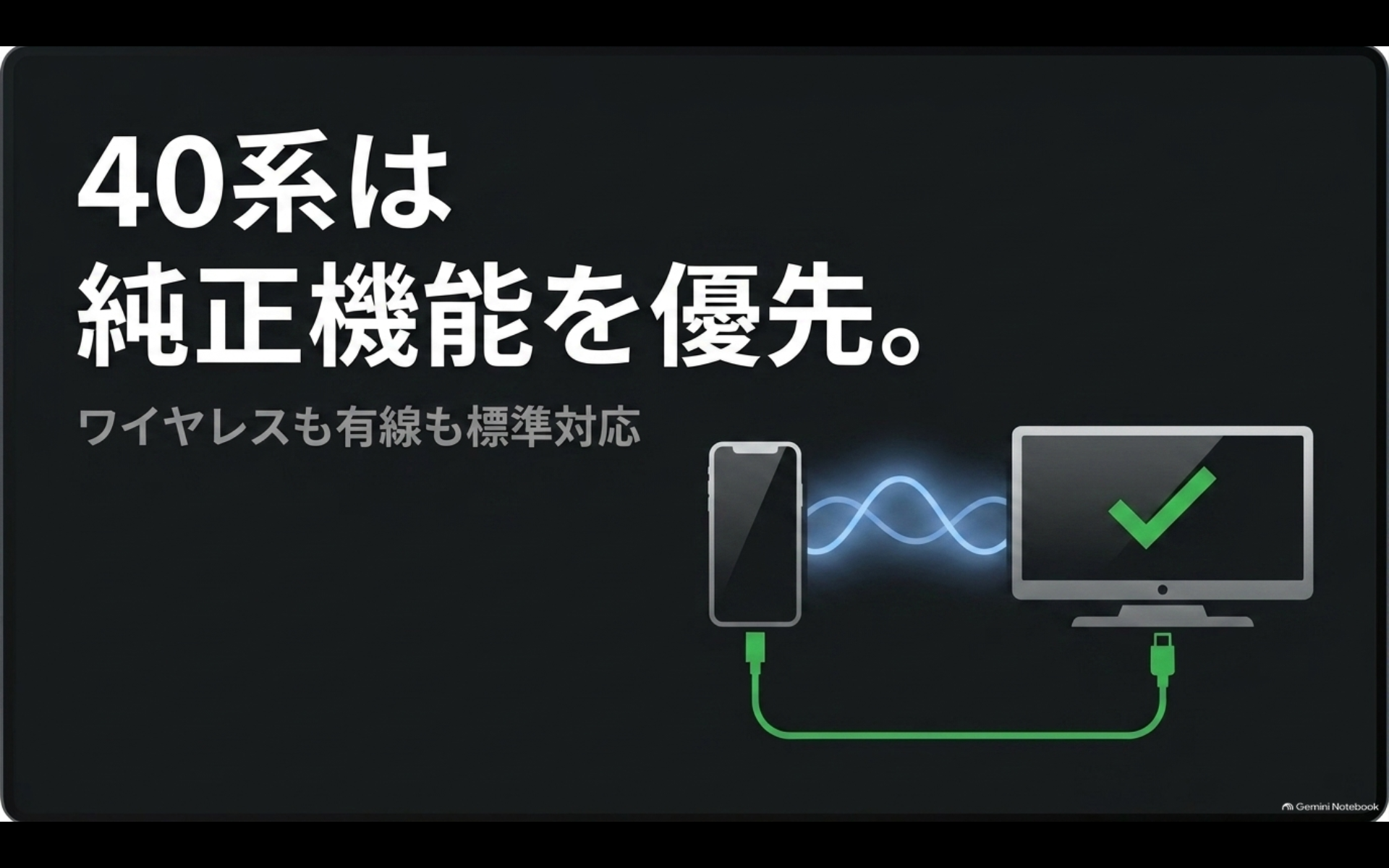
40系アルファードは純正CarPlayを優先【オートパーツらぼ・イメージ】
なお、グレードや生産時期によって画面や端子の仕様が変わる可能性があります。正確な情報はトヨタの取扱説明書や販売店で車台番号に合わせて確認してください。
Bluetooth接続とは役割が違う
「アルファードのBluetooth接続ができたのにCarPlayが出ない」というのは珍しくない疑問です。Bluetoothは主にハンズフリー通話や音楽再生などに使う無線接続で、CarPlayそのものとは役割が違います。
ワイヤレスCarPlayでは、最初の機器登録にBluetoothを使い、その後の通信にはWi-Fiも関係します。なのでBluetoothだけONでも、Wi-FiがOFFだったり、CarPlayの使用が許可されていなかったりすると接続できないことがあります。
覚えておきたい違い
Bluetooth接続=電話や音楽を車載機で使うための基本的な無線接続。
Apple CarPlay=iPhoneの対応アプリを車載ディスプレイで使うためのスマートフォン連携機能。
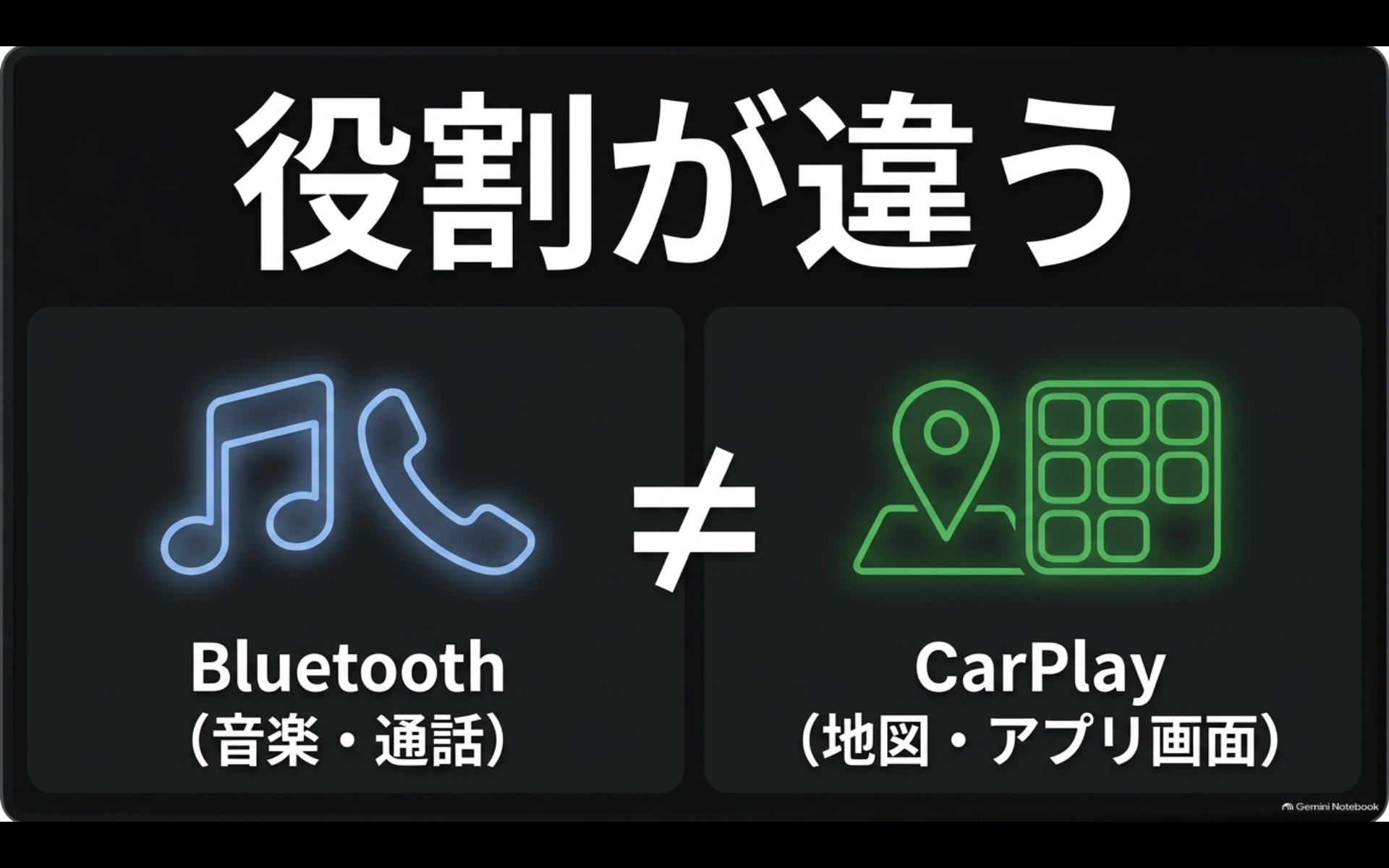
BluetoothとApple CarPlayの違い【オートパーツらぼ・イメージ】
Apple CarPlayの接続方法
対応車であれば、接続自体は難しくありません。大切なのは、iPhone側でSiriを有効にすることと、車両側でデータ通信できるUSB端子またはBluetooth機器登録を使うことです。40系では有線とワイヤレスの両方から、自分が使いやすい方法を選べます。
有線で接続する手順
有線接続は、通信が安定しやすく、初回設定でも分かりやすい方法です。まずiPhoneのSiriを有効にし、データ通信に対応したUSBケーブルでiPhoneと車両を接続します。40系ではデータ通信に使えるUSB Type-C端子を選んでください。
ここで注意したいのが、車内にあるUSB Type-C端子がすべてCarPlay用とは限らない点です。アルファードには充電専用端子もあり、そこへ挿しても充電はできるのにCarPlayは起動しません。「充電できているからケーブルも端子も正常」とは言い切れないんですよ。
接続後にiPhone側やディスプレイ側へCarPlay利用の確認が表示されたら許可します。CarPlayホーム画面が表示されれば完了。2回目以降は接続するだけで起動する状態にしておくと使いやすくなります。
◆KAZUYAのワンポイントアドバイス
有線CarPlayで反応しないとき、最初に疑いたいのは高価な車載機ではなくUSBケーブルと端子です。充電専用ケーブルや傷んだケーブルでは、電気は流れてもデータ通信ができないことがあります。まず短めのデータ通信対応ケーブルで試すと切り分けしやすいですよ。
ワイヤレスで接続する手順
40系などワイヤレスCarPlay対応車では、iPhoneのSiri、Bluetooth、Wi-Fiを有効にしてから車両へ登録します。マルチメディア画面のBluetooth/機器から新しいスマートフォンを登録し、iPhoneと車両に表示される番号が一致していることを確認。Apple CarPlayを使用する設定を選べば、ホーム画面が表示されます。
一度登録できれば、次回から自動接続される使い方が基本です。有線のように乗るたびケーブルを挿さなくてよいため、短距離の乗り降りが多い人にはかなり楽でしょう。
ただしワイヤレスCarPlayは、Bluetoothだけで完結しているわけではありません。Wi-FiをOFFにするとつながらない場合があるので、普段Wi-Fiを切る習慣がある人は確認してみてください。
初回接続後の使い方
CarPlayが起動したら、地図、音楽、電話、メッセージなどの対応アプリをディスプレイから操作できます。運転中は画面を細かく触るより、ステアリングの音声スイッチを長押ししてSiriを使うほうが安全です。
表示するアプリの並びはiPhoneの「設定」からCarPlayの対象車両を選び、カスタマイズできます。毎日使う地図や音楽アプリを前のほうに置いておくと、操作回数を減らせます。
AppleもCarPlay利用時はSiriを有効にするよう案内しています。設定方法やiPhone側の条件は、Apple「CarPlayに問題がある場合」で最新情報を確認してください。
アルファードのBluetooth接続方法
CarPlayを使わず、通話や音楽だけ利用したい場合はBluetooth接続でも十分です。また、ワイヤレスCarPlayの初回登録でもBluetoothが関係するため、接続方法を覚えておくとトラブル時の確認にも役立ちます。
iPhoneを車両へ登録する
40系ではマルチメディア画面からBluetooth/機器を開き、機器の新規登録へ進みます。車両がiPhoneを見つけたら対象端末を選び、車両とiPhoneに表示されるPINコードが一致していることを確認して登録します。
登録後は、ハンズフリー電話やBluetoothオーディオとして利用できます。Apple CarPlayを使う設定が表示された場合は、CarPlayを使いたいなら有効にしてください。
複数のスマートフォンを登録している家庭では、「今日は自分のiPhoneを使いたいのに家族の端末へ先につながる」ということもあります。その場合は使用する端末を手動で選び、必要ならメイン機器の設定を見直します。
Bluetoothだけ使う場合
音楽を流したいだけなら、Bluetoothオーディオは手軽です。ケーブルが不要で、CarPlayに対応していない古い純正ナビでもBluetooth機能があれば使える可能性があります。
ただし、Bluetooth接続だけではiPhoneのマップ画面をそのまま純正ディスプレイへ表示できません。地図アプリを車載画面で使いたいならCarPlay対応が必要です。ここを混同すると、「BluetoothはつながるのにCarPlayは使えない」という状態を故障と勘違いしやすくなります。
CarPlayがつながらない原因
CarPlayが突然出なくなったときは、部品交換へ進む前に一つずつ条件を確認します。電源を入れ直すだけで直ることもあれば、ケーブル、iPhone設定、車両登録の食い違いが原因になっていることもあります。順番に切り分けると無駄がありません。
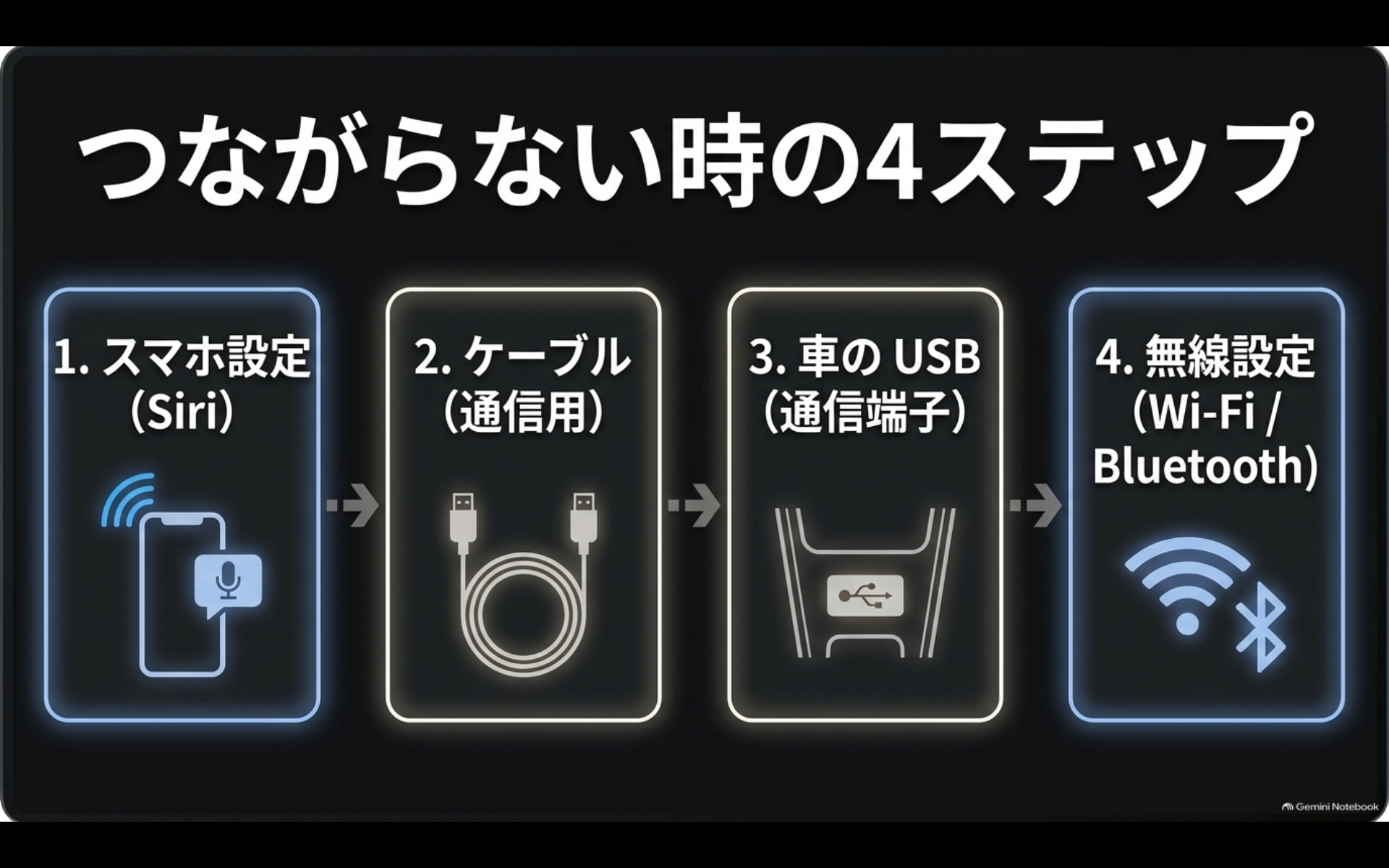
CarPlayがつながらないときの4ステップ【オートパーツらぼ・イメージ】
SiriとiPhone設定を確認
まずSiriが有効になっているか確認してください。CarPlayはSiriと連携するため、Siriが使えない設定だと正常に開始できない場合があります。あわせてiPhoneの「設定」からCarPlayの登録車両を確認し、使用が許可されているか見ます。
スクリーンタイムの機能制限でCarPlayを止めているケースもあります。会社支給端末など管理設定が入ったiPhoneでは、利用できる機能が制限されていることもあるので、その場合は端末側の管理条件まで確認が必要です。
USB端子とケーブルを確認
有線接続で最も見落としやすいのが、充電専用USB端子への接続です。40系には充電用USB Type-C端子が複数ありますが、データ転送できない端子ではCarPlayは起動しません。
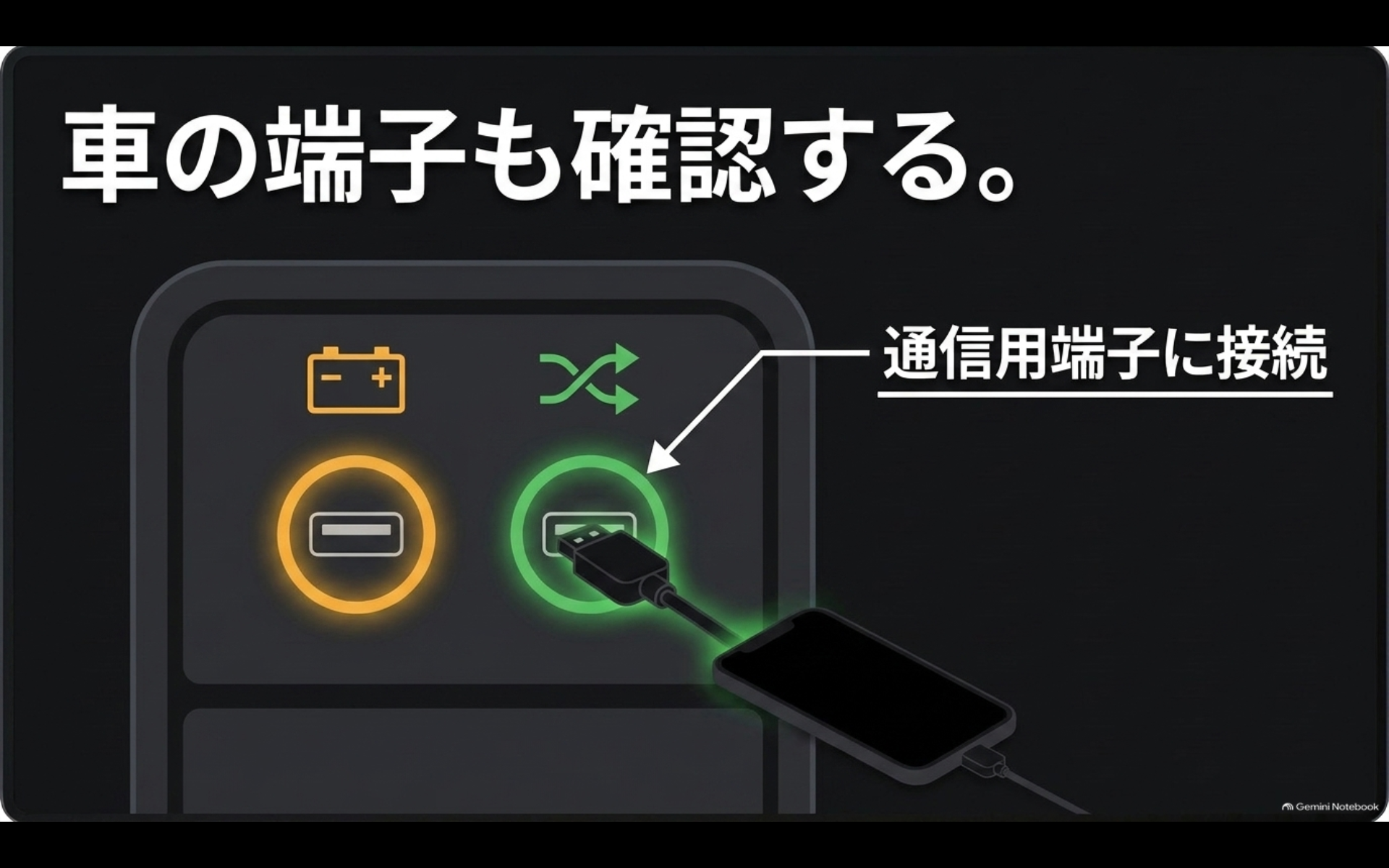
CarPlayは通信対応USB端子へ接続【オートパーツらぼ・イメージ】
次にケーブル。見た目がきれいでも内部でデータ線だけ傷んでいることがあります。別のデータ通信対応ケーブルへ交換し、USBハブや延長アダプターを外して車両へ直接接続してください。
充電できる=CarPlay対応とは限りません。
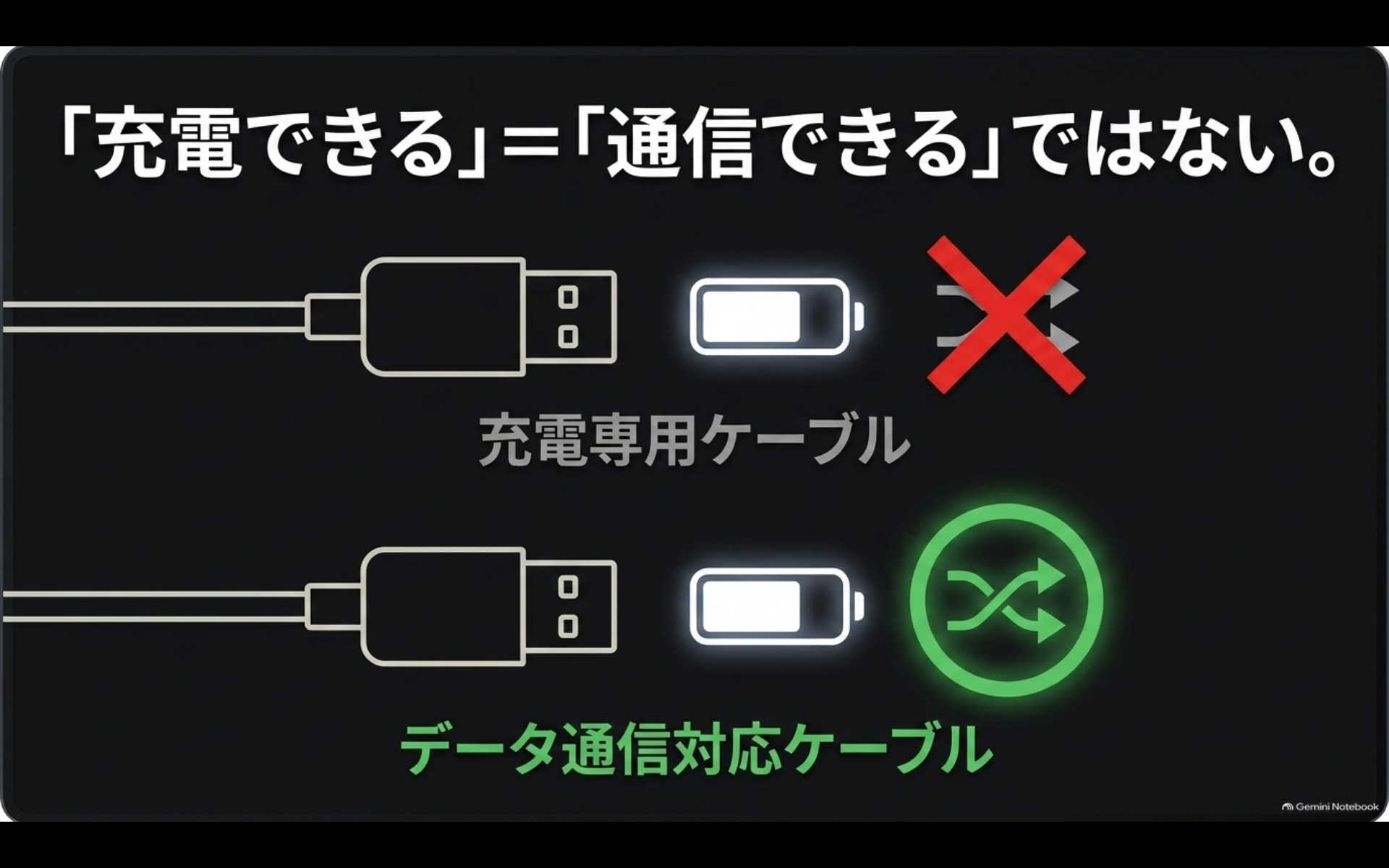
充電できてもCarPlay通信できるとは限らない【オートパーツらぼ・イメージ】
充電専用端子、充電専用ケーブル、接触が不安定な変換アダプターでもiPhoneの充電表示は出ます。CarPlayが起動しない場合はデータ通信できる経路かを確認してください。
PR|40系でCarPlay用ケーブルを交換するなら
40系は車両側の通信用端子がUSB Type-Cです。iPhone側の端子によって選ぶケーブルが変わるので、購入前に確認してください。
iPhone 15以降などUSB-C端子の場合
USB-C to USB-Cで、データ通信に対応したケーブルを選びます。Anker PowerLine III Flowなら0.9mがあり、車内でも余りにくい長さです。
AmazonでAnkerのUSB-C to USB-Cケーブルを確認する
楽天市場でAnkerのUSB-C to USB-Cケーブルを確認する
Yahoo!ショッピングでAnkerのUSB-C to USB-Cケーブルを確認する
iPhone 14以前などLightning端子の場合
車両側USB-CからLightningへ直接つなげるケーブルを選びます。MFi認証の有無も確認しておくと安心です。
AmazonでAnkerのUSB-C to Lightningケーブルを確認する
BluetoothとWi-Fiを確認
ワイヤレスCarPlayでは、iPhoneのBluetoothとWi-Fiの両方をONにします。Bluetooth登録だけ残っていてWi-FiがOFFになっていると、自動接続しないことがあります。
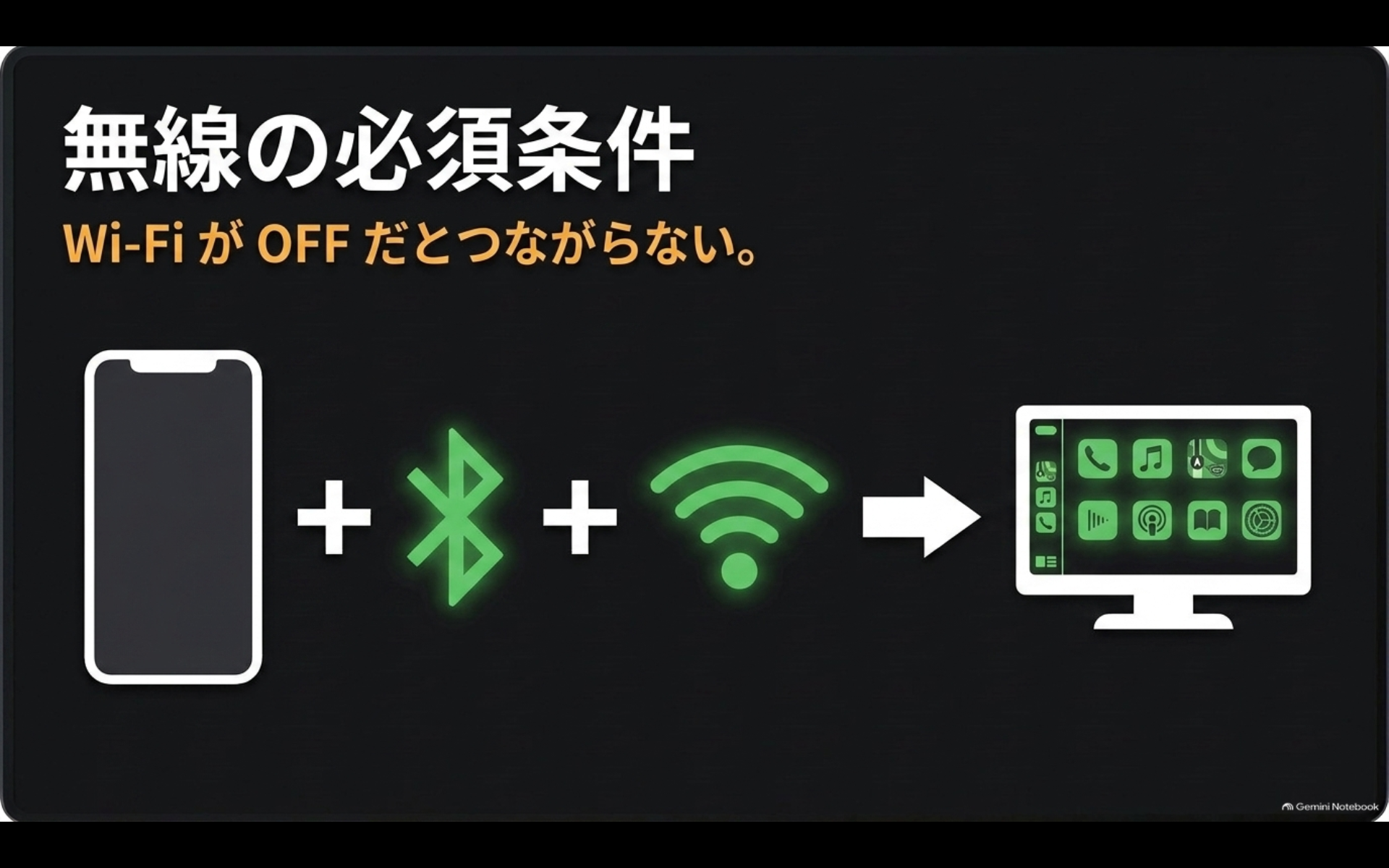
ワイヤレスCarPlayはBluetoothとWi-Fiが必要【オートパーツらぼ・イメージ】
また、以前はつながっていたのに急につながらなくなった場合、iPhone側と車両側の接続情報がうまく一致していないこともあります。まずBluetoothとWi-Fiを一度OFFにしてからONへ戻し、それでも改善しなければ次の登録し直しへ進みましょう。
登録情報を削除してやり直す
何度試しても接続できない場合は、車両側のBluetooth登録とiPhone側のCarPlay登録をいったん削除し、初回と同じ手順で登録し直します。古いiPhoneから新しいiPhoneへ機種変更した直後や、同じ名前の端末が複数残っているときには特に有効です。
削除する前に、家族のスマートフォンや仕事用端末まで消さないよう登録名を確認してください。再登録後はSiri、Bluetooth、Wi-Fi、CarPlay許可の順に見直します。
複数端末の接続を確認
アルファードを家族で使っていると、登録済みの別端末が先に車両へつながることがあります。すると自分のiPhoneはBluetooth一覧に見えていても、CarPlayが自動で始まらない場合があります。
このときは、車両のBluetooth/機器画面からCarPlayに使うiPhoneを選択します。不要な端末が増えているなら、使っていない登録を削除しておくと迷いにくくなります。
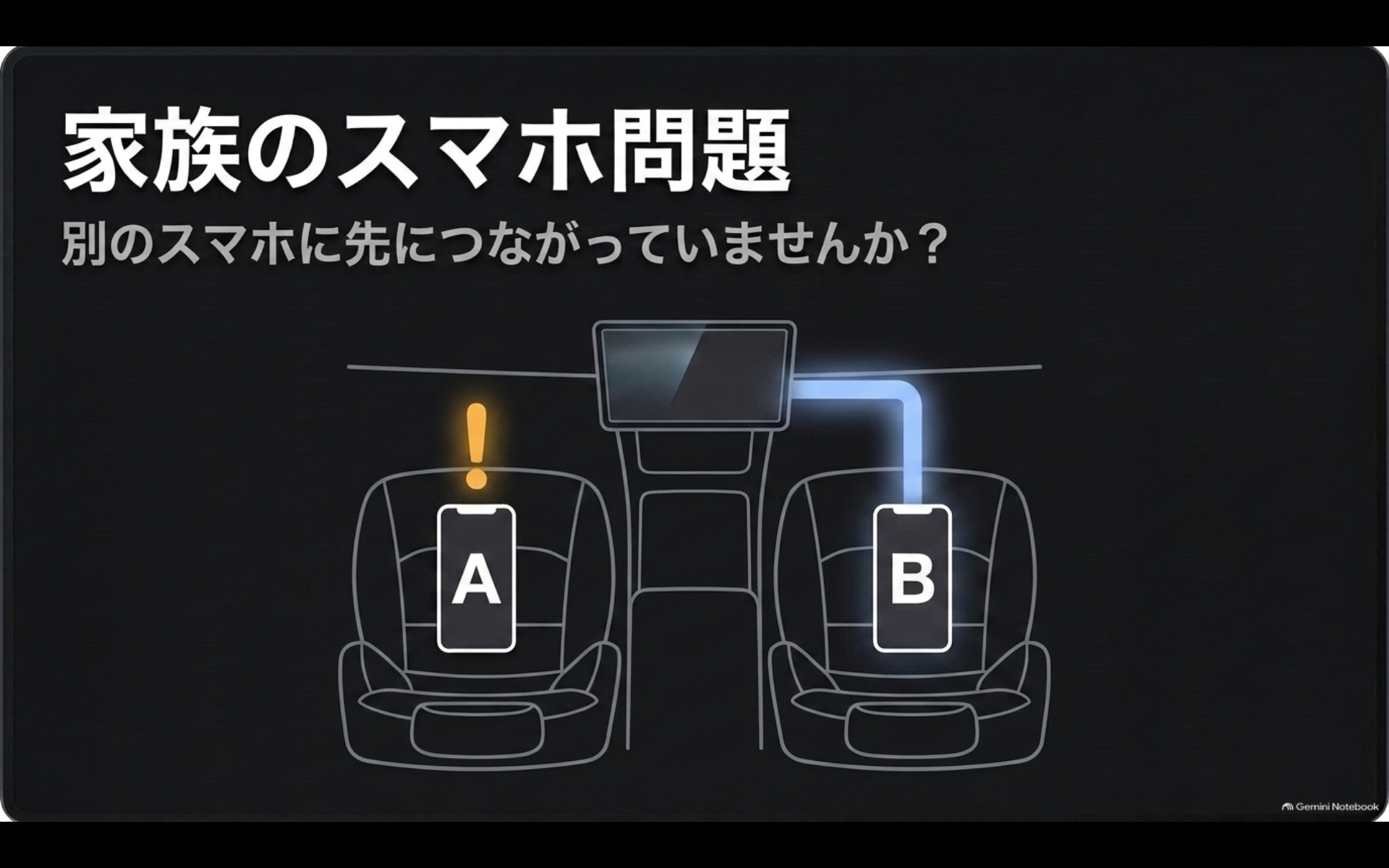
家族の複数スマホとCarPlay接続【オートパーツらぼ・イメージ】
◆KAZUYAのワンポイントアドバイス
「昨日まで使えたのに今日はダメ」というときほど、いきなり故障を疑わなくて大丈夫です。家族の端末へ先につながった、Wi-Fiを切っていた、ケーブルの接触が悪いなど、小さな条件違いで止まることがあります。設定を一つずつ確認するほうが早道です。
30系でCarPlayを使う方法
30系は、CarPlay対応を年式だけで決めないことが重要です。純正ディスプレイオーディオの車、メーカーオプションナビの車、販売店装着ナビ、社外ナビなどが混在しているため、今付いている機器によって答えが変わります。
2020年以降の30系
2019年12月の改良以降に設定された30系は、Apple CarPlayを使いやすい世代です。対象の純正ナビやディスプレイオーディオなら、まず純正機能で接続してください。トヨタ公式の対応案内でも、アルファード/ヴェルファイアの2019年12月から2023年6月が対象車として示されています。
対応可否の確認には、トヨタ自動車「Apple CarPlay/Android Auto対応ナビのFAQ」が参考になります。中古車では前オーナーがナビを交換している場合もあるため、車両の年式と現物の機器が一致しているかまで見てください。
PR|30系でUSB Type-A端子を使う場合
30系は装着ナビによってUSB端子の構成が違うため、先に現車を確認してください。車両側がUSB Type-Aなら、iPhone側の端子に合わせてケーブルを選びます。
USB-C端子のiPhoneの場合
AmazonでUSB-A to USB-Cケーブルを確認する
Yahoo!ショッピングでUSB-A to USB-Cケーブルを確認する
Lightning端子のiPhoneの場合
AmazonでUSB-A to Lightningケーブルを確認する
2019年以前は機器を確認
2019年以前の30系でCarPlayを使いたい場合は、今のナビがCarPlay対応かを確認します。社外ナビへ交換済みなら、そのナビがCarPlay対応であれば使えることがあります。一方、純正ナビが非対応なら、Bluetooth接続だけでCarPlay機能を追加することはできません。
ここでワイヤレスCarPlayアダプターを買っても、元の車載機に有線CarPlay機能がなければ動かない製品が多いです。「CarPlayをワイヤレス化する機器」と「CarPlay非対応車にCarPlayを追加する機器」は別物なので、商品名だけで選ばないでください。
ワイヤレス化機器を追加する判断
毎回ケーブルを挿すのが面倒なら、ワイヤレスCarPlayアダプターは便利です。ただし、アルファードなら何でも使えるわけではありません。純正でワイヤレスCarPlayに対応している40系では、基本的に追加する必要はないと考えます。
40系なら追加前に純正を試す
40系でワイヤレス接続がうまくいかないからといって、すぐ市販アダプターを追加するのはおすすめしません。純正ワイヤレス機能が使えるなら、余計な機器を増やさないほうが配線も設定もシンプルです。
まず車両の登録情報を見直し、iPhoneのBluetoothとWi-Fi、Siriを確認。それでも接続できなければ、iOSや車両ソフトウェアの更新、販売店での点検を検討してください。
有線CarPlay車なら候補
有線CarPlayには対応しているものの、純正のワイヤレス接続が使えない車載機なら、CarPlayワイヤレスアダプターを追加する意味があります。USBポートへ機器を挿し、iPhoneと無線接続するタイプが一般的です。
ただし、最初にアダプターを外した状態で有線CarPlayが正常に起動することを確認してください。有線CarPlay自体が使えない車両へワイヤレス化アダプターを付けても解決にはなりません。
また30系後期でも、車載機の仕様やソフトウェアによって純正ワイヤレスCarPlayを使えるケースがあるため、Bluetooth/機器の設定画面を先に確認しましょう。純正で無線接続できるなら、追加アダプターは不要です。
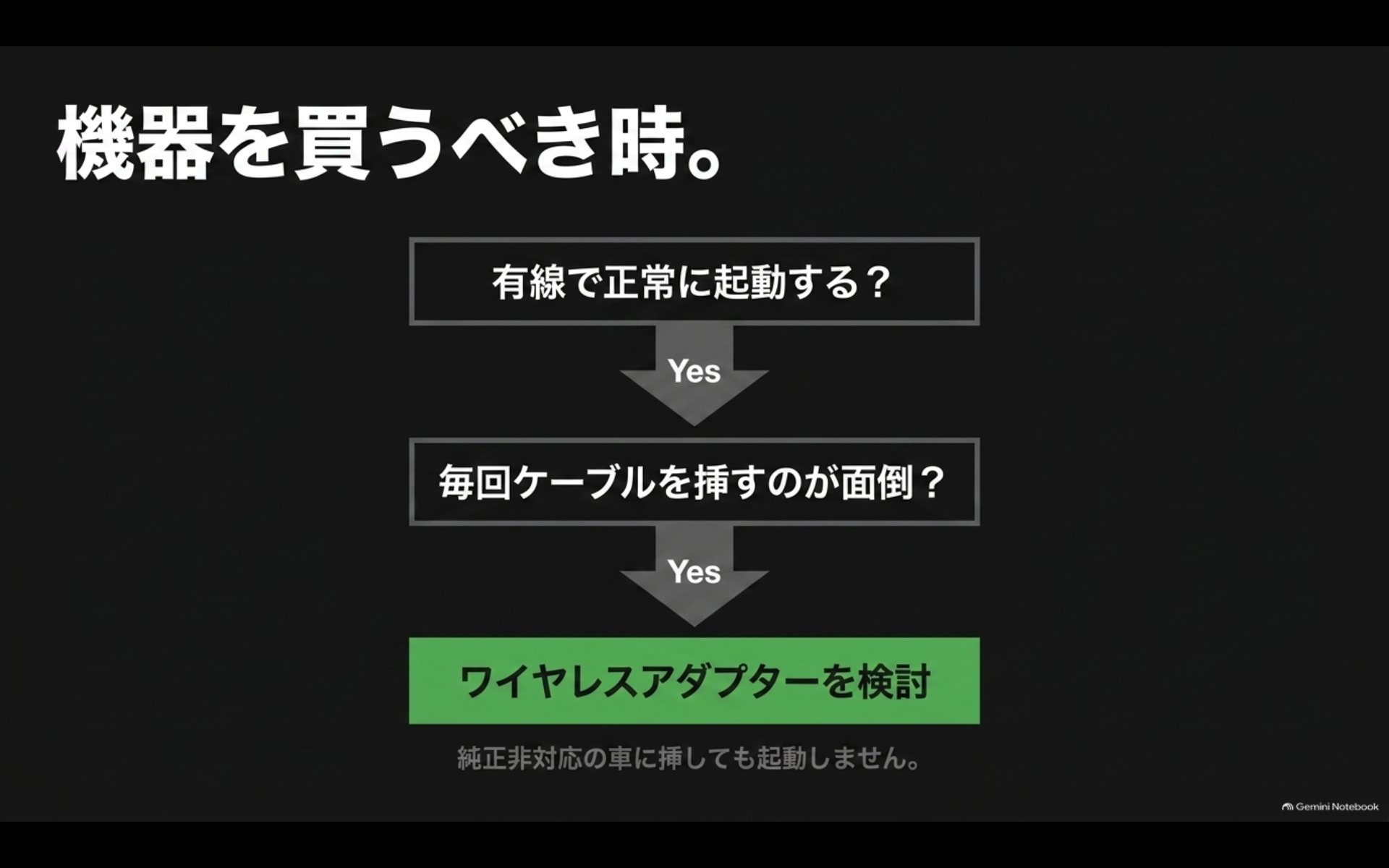
ワイヤレスCarPlayアダプターの購入判断【オートパーツらぼ・イメージ】
PR|有線CarPlayの抜き差しをなくしたい場合
有線CarPlayが問題なく使えていて、純正ワイヤレス接続だけがない車両なら、OTTOCAST MINI Slimのようなワイヤレス化アダプターが候補になります。
40系で純正ワイヤレスCarPlayが使える場合や、有線CarPlay自体が使えない車両には必要ありません。 購入前に現在の車載機で有線CarPlayが正常に起動することを確認してください。
アダプターの選び方
選ぶときは、対応車種表、対応iOS、USB端子形状、ファームウェア更新方法、保証窓口を見ます。特に大切なのは「有線CarPlay搭載車専用」などの条件です。
USB Type-A用の製品をType-C変換アダプターで使う構成もありますが、変換を重ねるほど接点が増えます。安定性を優先するなら、車両側端子に合った製品を選ぶほうが扱いやすいでしょう。
社外アダプターは車両やiPhoneの更新で動作状況が変わる場合があります。購入前にメーカーの最新適合表を確認し、正確な情報は公式サイトをご確認ください。取り付けや電装品の判断に不安がある場合は、販売店やカー用品店など専門家にご相談ください。
CarPlay用品を選ぶポイント
CarPlay周りで買い足すなら、高価な機器より先にケーブルや端子形状を合わせるほうが効果的です。通販では似た商品が多いので、「使えるか」より「自分のアルファードの接続条件に合うか」で選んでください。
USBケーブルは通信対応を選ぶ
有線CarPlay用のUSBケーブルは、データ通信対応であることが必須です。USB-C端子のiPhoneなら車両側USB端子に合わせたUSB-Cケーブル、Lightning端子のiPhoneならLightning対応ケーブルを使います。
特に40系は車両側の通信用端子がUSB Type-Cなので、USB-C端子のiPhoneならUSB-C to USB-C、Lightning端子のiPhoneならUSB-C to Lightningという選び方になります。
一方、30系は装着されているナビや車両側USB端子を現物で確認してから選びましょう。車両側がUSB Type-Aなら、USB-C to USB-Cケーブルを購入しても直接つなげません。
車内では長すぎるケーブルがシフト周辺や収納部で余りやすいため、必要以上に長くしないのもポイントです。断線しにくい作り、端子がぐらつかないこと、メーカーがデータ通信対応を明記していることを確認しましょう。
ワイヤレスアダプターは適合優先
ワイヤレスアダプターは「挿すだけ」と書かれていても、元の車載機が有線CarPlay対応であることを前提にする製品が多くあります。30系前半の純正ナビへ挿せばCarPlayが生える、という商品ではありません。
なので、買う順番は車両確認が先、商品探しがあと。Amazonや楽天市場、Yahoo!ショッピングのレビューは参考になりますが、同じアルファードでも年式とナビが違えば条件も変わります。レビューの車両情報まで見て判断してください。
故障と判断する前の確認
設定を見直しても直らない場合は、iPhoneと車両を一度再起動し、ソフトウェア更新の有無も確認します。AppleはCarPlayに問題がある場合、別のUSBケーブルやUSBポートを試すこと、BluetoothとWi-Fi、Siri、機能制限を確認することなどを案内しています。
iPhoneと車両を再起動する
一時的な通信エラーなら、iPhoneの再起動と車両の電源入れ直しで戻る場合があります。短時間に何度も登録と削除を繰り返すより、いったん接続を切り、落ち着いて再起動してから試してください。
再起動後は、ワイヤレスならBluetoothとWi-Fi、有線ならデータ通信対応USB端子とケーブルを確認。条件を一つずつ戻していくと、どこで止まっているか分かりやすくなります。
更新と販売店点検を検討
iOS更新後から症状が出た場合や、特定のiPhoneだけつながらない場合は、端末側の更新状況も確認します。逆に複数のiPhoneで同じ症状が出るなら、車両側設定やマルチメディアシステム側も確認したほうがよいでしょう。
USB端子の物理的な破損、画面のフリーズ、他のBluetooth機器も登録できないなど症状が広い場合は、DIYで深追いせず販売店へ相談してください。安全運転に関わる画面操作もあるので、走行中に設定作業を行わないことも大切です。
◆KAZUYAのワンポイントアドバイス
接続用品は便利ですが、純正機能で直るトラブルに部品を足すと、原因が増えてしまいます。まず純正状態で接続できるか確認し、そのあと「有線が面倒だからワイヤレス化したい」と目的がはっきりした段階で用品を選ぶ。この順番がいちばん無駄が少ないかなと思います。
よくある質問
アルファードのApple CarPlayとBluetooth接続でよく出やすい疑問をまとめました。車両の年式や装着ナビによって答えが変わる部分があるため、最終確認は取扱説明書や車両の実装備を見てください。
アルファードCarPlayのFAQ
Q1. 30系アルファードはApple CarPlayを使えますか?
A. 30系は年式と装着ナビで異なります。トヨタ公式では2019年12月から2023年6月のアルファード/ヴェルファイアに装着される対象ナビがCarPlay対応として案内されています。2019年以前や社外ナビ装着車は、実際のナビ品番と仕様を確認してください。
Q2. 40系アルファードはワイヤレスCarPlayに対応していますか?
A. 現行40系はApple CarPlayのワイヤレス接続に対応しています。初回はSiri、Bluetooth、Wi-Fiを有効にし、車両のBluetooth/機器画面からiPhoneを登録します。生産時期による仕様差は取扱説明書で確認してください。
Q3. BluetoothはつながるのにCarPlayが出ないのはなぜですか?
A. BluetoothとCarPlayは別の機能だからです。ワイヤレスCarPlayではBluetoothに加えてWi-FiやSiri、CarPlayの利用許可も関係します。有線ならデータ通信対応USB端子とケーブルを確認してください。
Q4. USBで充電できるのにCarPlayが起動しないのは故障ですか?
A. 故障とは限りません。充電専用USB端子や充電専用ケーブルでもiPhoneは充電できます。CarPlayにはデータ通信できるUSB端子とケーブルが必要です。別の対応ケーブルで車両へ直接接続して確認してください。
Q5. CarPlayワイヤレスアダプターは30系なら使えますか?
A. 30系というだけでは判断できません。一般的なワイヤレス化アダプターは、もともと有線CarPlayに対応している車載機を無線化する製品です。純正CarPlay非対応ナビでは使えない場合があります。また、車載機側で純正ワイヤレスCarPlayが使えるなら追加機器は不要です。購入前に車載機の仕様と商品メーカーの適合表を確認してください。
アルファードのCarPlayまとめ
アルファードでApple CarPlayを使うなら、最初に年式とオーディオの種類を確認してください。30系は2019年12月以降の対象ナビやディスプレイオーディオが一つの目安になり、40系は純正の有線・ワイヤレスCarPlayを優先して使うのが基本です。
- 40系は純正ワイヤレスCarPlayをまず設定する
- 30系は年式だけでなく装着ナビまで確認する
- Bluetooth接続とCarPlayは別機能として考える
- つながらないときはSiri・Wi-Fi・Bluetooth・USBを確認する
- ケーブルは車両側とiPhone側の端子を両方確認する
- ワイヤレスアダプターは有線CarPlayが正常に使える車だけ検討する
毎回ケーブルを挿すのが苦にならないなら、有線接続はシンプルで扱いやすい方法です。一方、有線CarPlay対応車で乗り降りのたびに接続するのが面倒なら、適合するワイヤレスアダプターを検討する価値があります。
ただ、用品を追加する前に純正状態で正しく接続できるかを確認してください。正確な情報はトヨタやAppleの公式サイトをご確認ください。車両側の端子やマルチメディアシステムに不具合が疑われる場合は、最終的な判断を販売店や電装品に詳しい専門家へご相談ください。