こんにちは、オートパーツらぼのKAZUYAです。
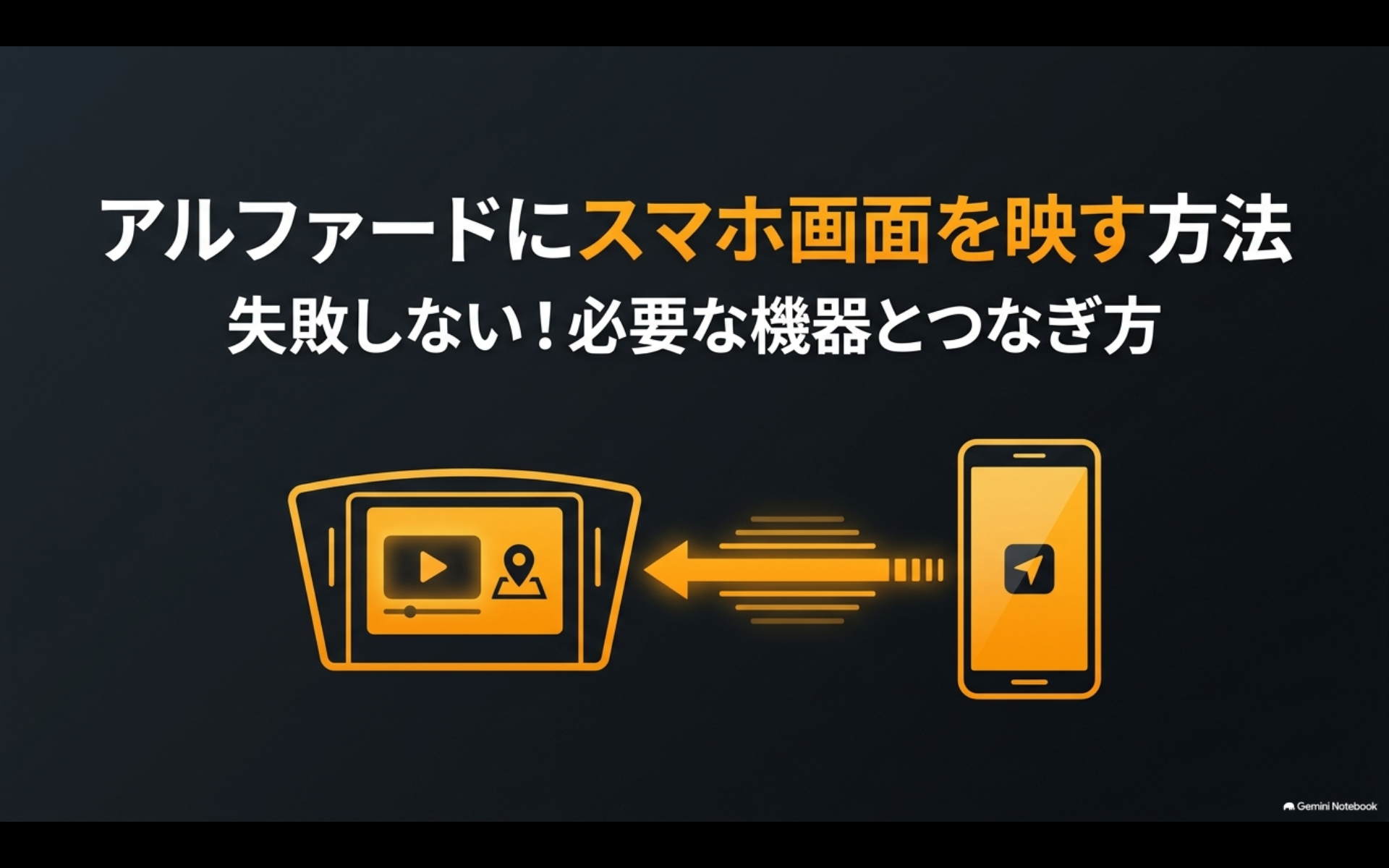
アルファードの大きな画面にスマホの動画や写真を映したいとき、最初に迷いやすいのが「CarPlayで映るのか」「HDMIが必要なのか」「Androidなら無線でいけるのか」というところです。ここはスマホの種類だけでなく、アルファードの世代や装着されているナビによって答えが変わります。
特に40系は純正ディスプレイオーディオ側の機能が充実していますが、iPhoneとAndroidでは使える方式が同じではありません。反対に30系以前は、年式やメーカーオプションナビ、後席モニターの有無で接続経路が変わるため、先に部品を買うと「端子がない」「変換アダプターが合わない」という失敗につながります。
私なら、まずスマホ側の映像出力方式と車両側の入力端子を確認し、純正機能でできる方法から試します。そのうえで足りない部分だけHDMI変換や専用インターフェースを追加します。この順番なら、余計な機器を増やしにくいですよ。
・iPhoneとAndroidの接続方式の違い
・HDMI変換など必要な機器の選び方
・映らないときに確認するポイント
ミラーリング前に確認すること
アルファードへスマホ画面を映す方法は、大きく分けるとHDMIによる有線接続、Miracastによる無線接続、そして専用インターフェースを追加する方法があります。Apple CarPlayやAndroid Autoもスマホ連携機能ですが、画面をそのまま複製するミラーリングとは役割が違います。
CarPlayとの違い
Apple CarPlayとAndroid Autoは、対応する地図、音楽、電話、メッセージなどを車載画面向けの表示で使う機能です。スマホに表示されているホーム画面や動画アプリを、そのまま車載ディスプレイへ複製する仕組みではありません。
つまり、Googleマップや音楽を使いたいだけならCarPlayやAndroid Autoで十分なことがあります。一方、写真、ブラウザ画面、スマホ側で再生している映像などを同じように映したいなら、HDMIかMiracastのような映像入力を使うのが基本です。
目的を先に分けるのがコツです。ナビや音楽ならCarPlay/Android Auto、スマホ画面そのものを映したいならHDMI/Miracastと考えると、必要な機器を選びやすくなります。
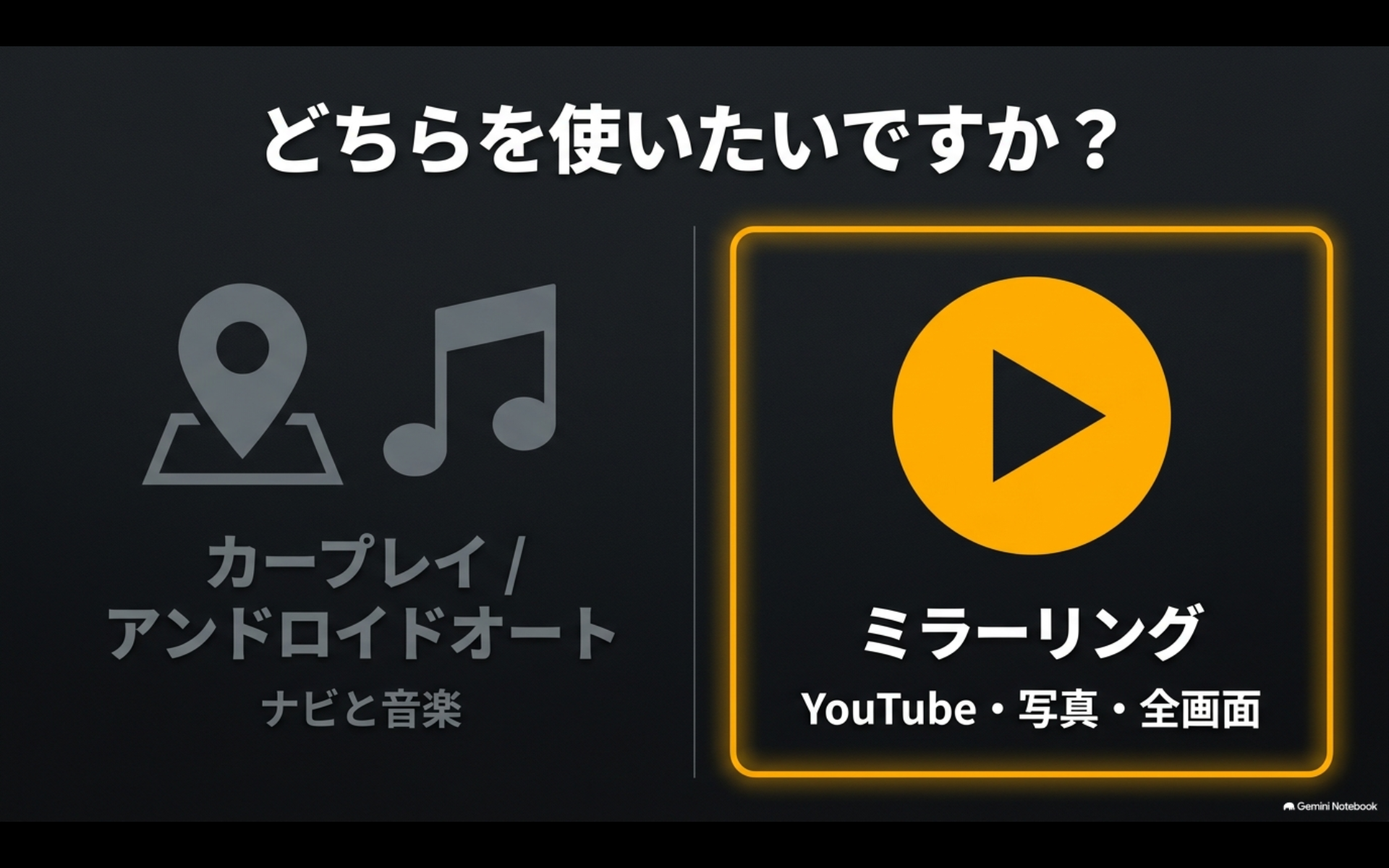
CarPlayとミラーリングの違い【オートパーツらぼ・イメージ】
車両側の入力を確認する
次に見るのがアルファード側です。現行40系では純正ディスプレイオーディオの機能としてHDMI入力やMiracastが用意されています。ただし、後席ディスプレイはグレードやオプションで装備の有無があり、後席専用HDMI端子も装着仕様によって変わります。
30系はさらに分岐が多く、2020年以降の9インチディスプレイオーディオ車と、それ以前のメーカーオプションナビや販売店装着ナビでは扱いが別です。同じ30系だから同じケーブルでいける、と考えないほうが安全でしょう。
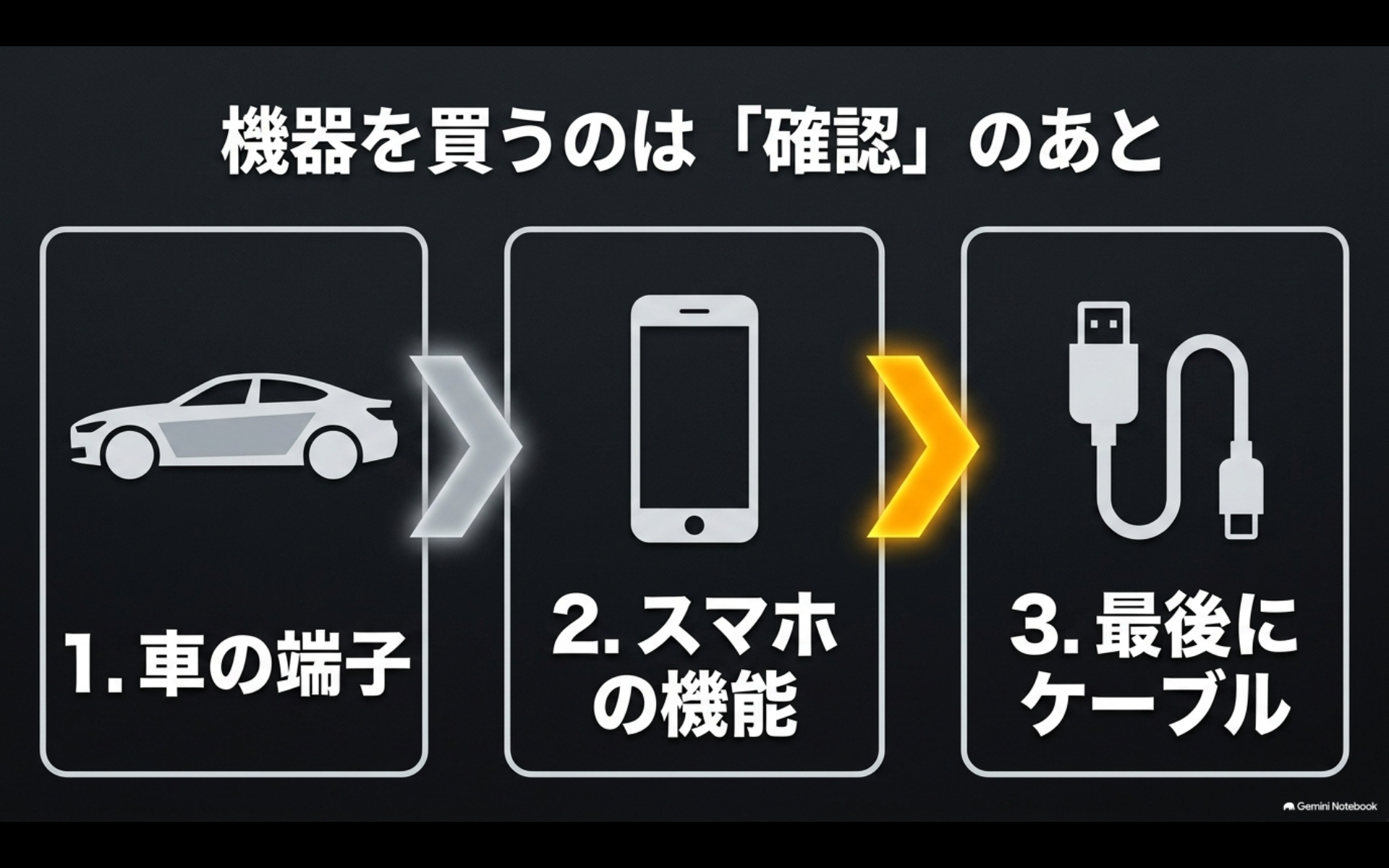
ミラーリング機器を買う前の確認順序【オートパーツらぼ・イメージ】
ナビ周りの世代差を先に確認したい場合は、アルファードのナビサイズと30系・40系の違いも合わせて確認してください。純正画面を残すべき車両か、社外ナビや拡張機器を検討しやすい車両かが分かりやすくなります。
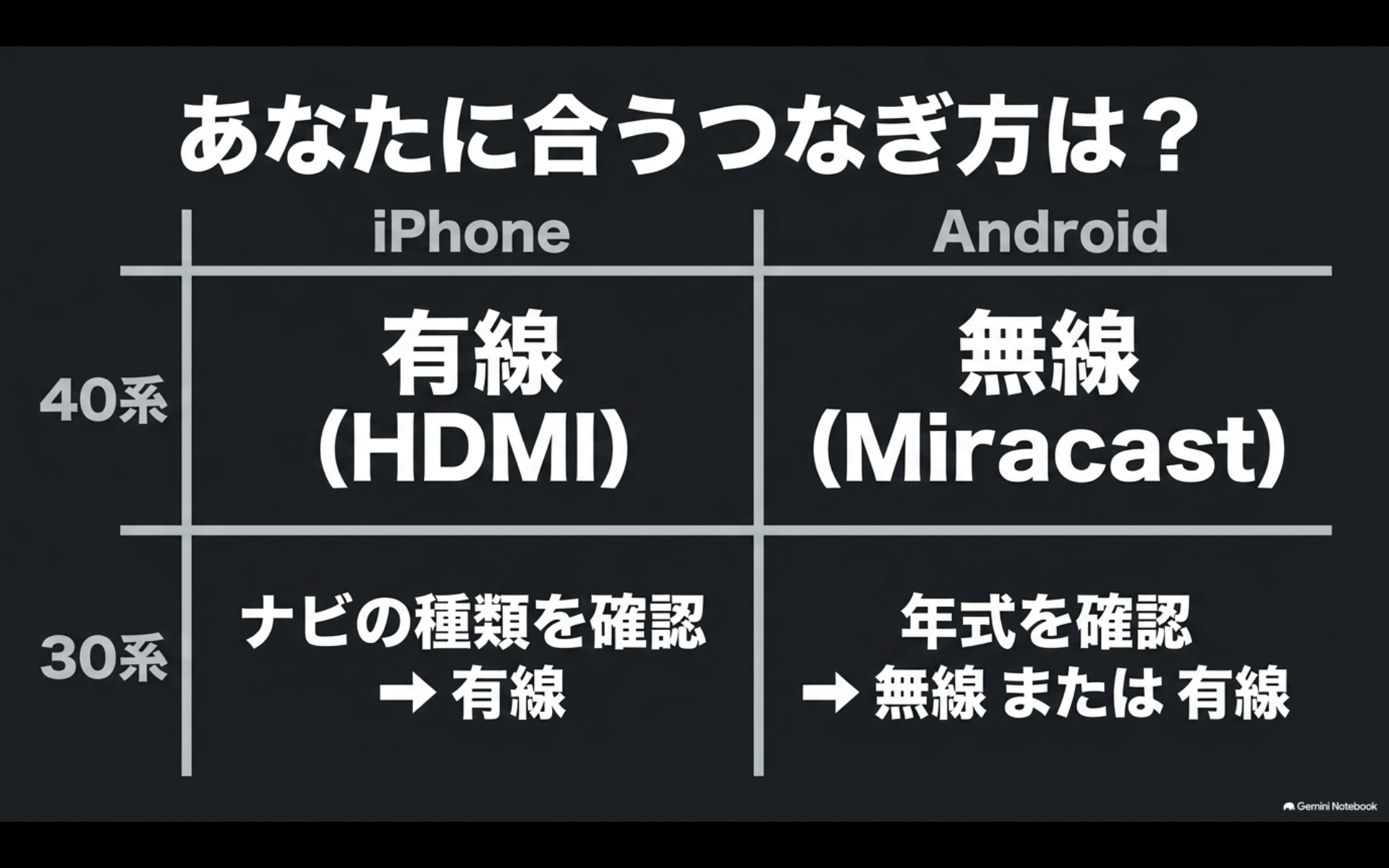
40系と30系のミラーリング方法【オートパーツらぼ・イメージ】
40系アルファードの接続方法
40系は今回のテーマでは比較的わかりやすい世代です。2026年6月時点のトヨタ公式情報では、前席にHDMI入力があり、スマートフォン連携としてApple CarPlay、Android Auto、Miracastに対応しています。ここからiPhoneとAndroidで方法を分けます。
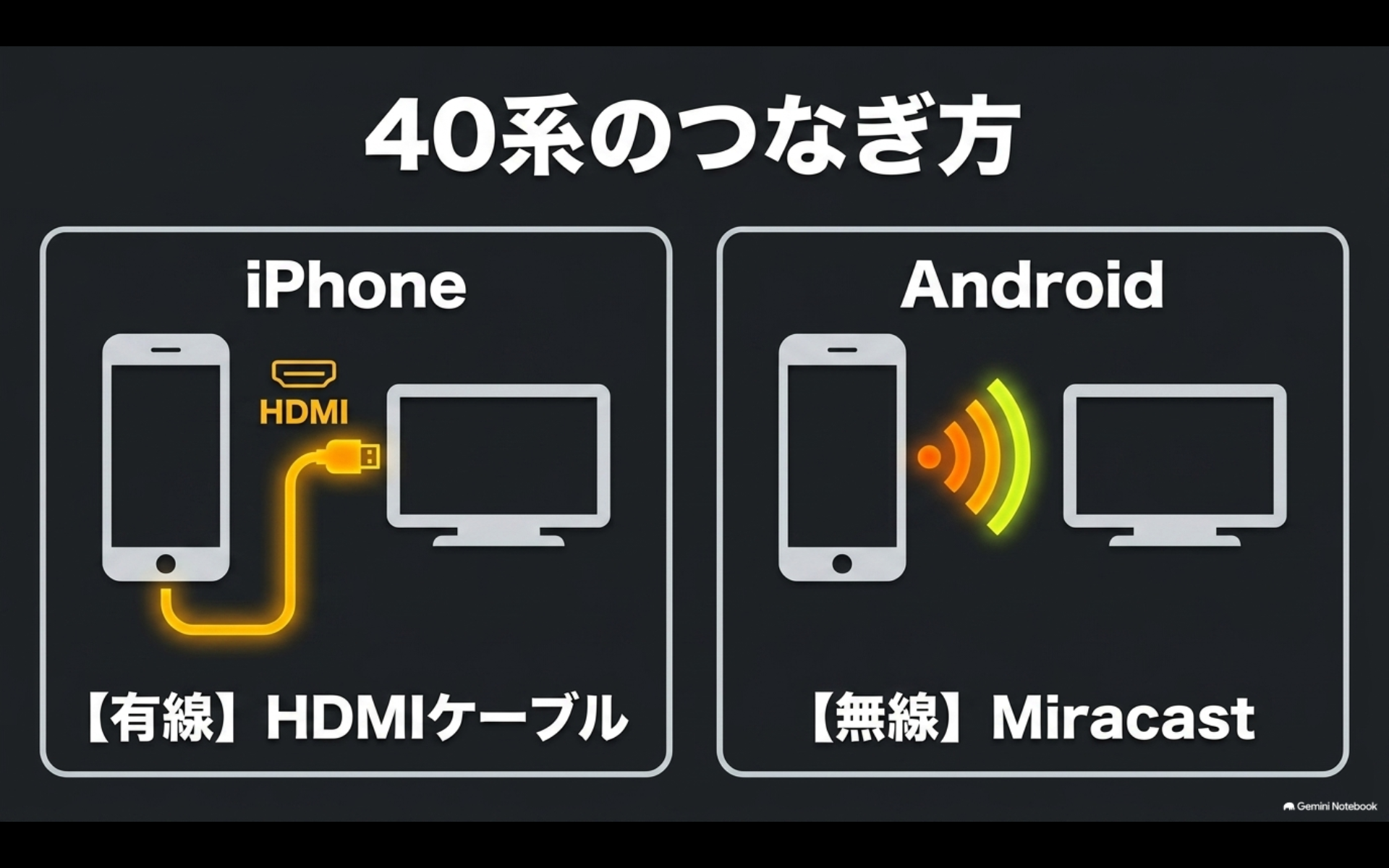
40系アルファードのミラーリング方法【オートパーツらぼ・イメージ】
iPhoneはHDMI接続が確実
iPhoneはMiracastに対応していません。そのため、40系の純正画面へiPhoneの表示内容をミラーリングしたいなら、基本はiPhoneからHDMIへ映像を出して、車両のHDMI入力へ接続する方法です。
接続したらアルファード側のオーディオソースからHDMIを選びます。映像が出れば、スマホ側の画面や対応コンテンツを車載ディスプレイへ表示できます。トヨタも、HDMI端子へ接続したスマートフォンやタブレットなどの映像と音声を再生できると案内しています。
◆KAZUYAのワンポイントアドバイス
iPhone用の変換アダプターは、価格だけで選ばないほうがいいです。充電はできても映像出力に対応していない製品や、動画サービスとの相性が出る製品があります。長く使うなら、映像出力対応が明記された製品を選び、必要なら給電しながら使えるタイプを選ぶと扱いやすいですよ。
AndroidはMiracastを確認
Androidでは、端末がMiracastに対応しているなら無線接続から試すのが手軽です。40系のマルチメディア画面でMiracastを選び、スマホ側で画面共有、Smart View、ワイヤレスディスプレイなど、端末メーカーごとのミラーリング機能を起動して接続します。
ここで大事なのは、Androidなら全部Miracastが使えるわけではないことです。Androidスマホでも、メーカーや機種によって対応状況が違います。設定画面にそれらしい項目が見当たらない場合は、スマホの取扱説明書やメーカー仕様を確認してください。
後席モニターにも映せる
工場装着のリヤシートエンターテインメントシステム装着車では、前席または後席のHDMI入力を利用して外部機器を再生できます。後席専用HDMI端子がある仕様なら、スマホの映像を後席へ直接入力する使い方も可能です。
また、Miracast対応のAndroid端末であれば、後席側のMiracastを選んでスマホ画面を後席ディスプレイへ表示できる仕様もあります。家族が後席で動画を見るのが主目的なら、前席画面へ映すことより、後席側へ直接入れる方法を優先したほうが使いやすいでしょう。
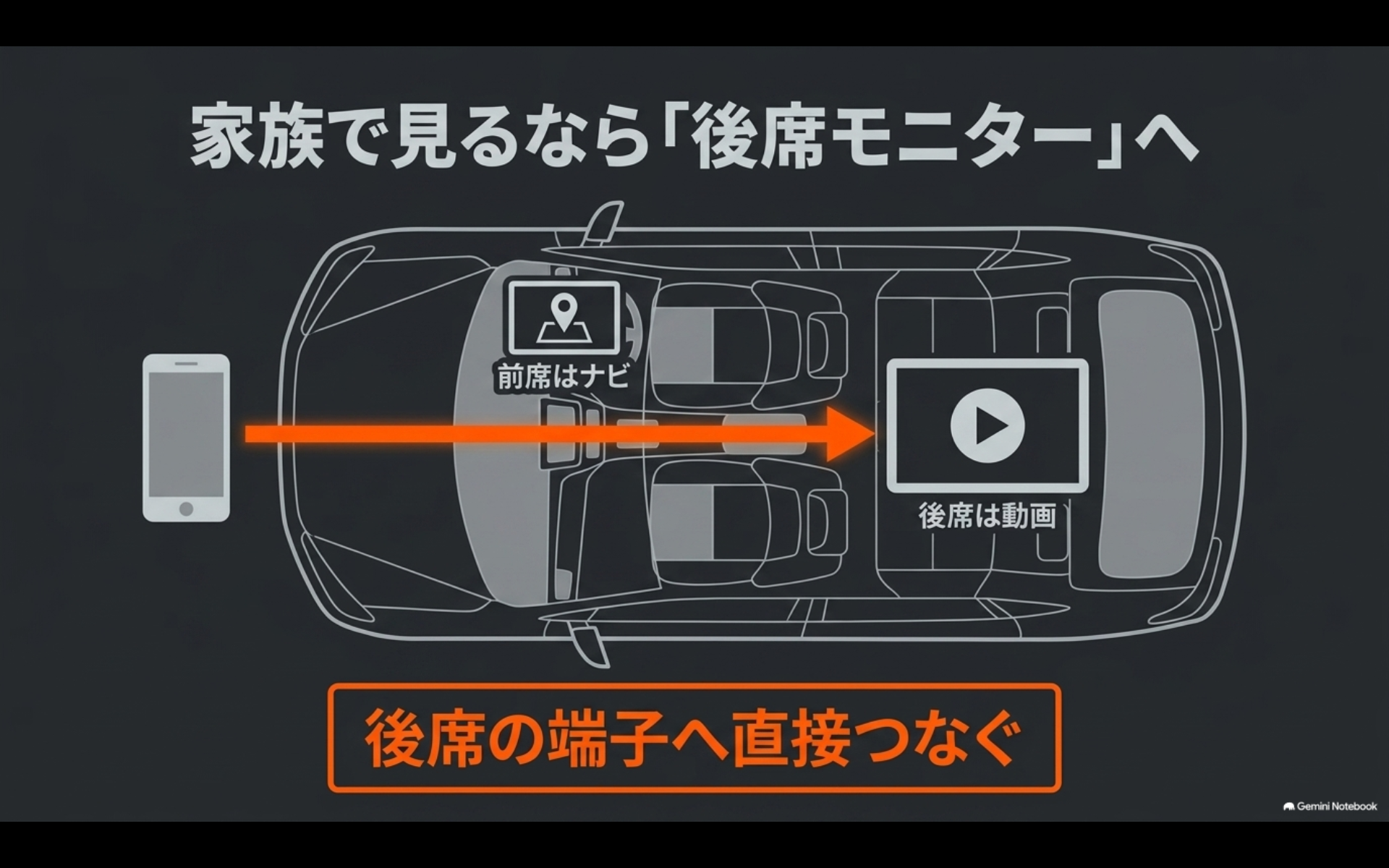
アルファード後席モニターへのミラーリング【オートパーツらぼ・イメージ】
40系の入力端子や再生方法は、トヨタ公式のアルファード入力・出力端子案内でも確認できます。年次改良や装備差があるため、最終的には自分の車両の取扱説明書も合わせて確認してください。
30系アルファードの接続方法
30系は2015年から2023年まで販売され、途中でナビやスマートフォン連携の仕様が大きく変わりました。特に2019年12月発表、2020年1月発売の改良で9インチディスプレイオーディオが標準化されたため、前期型と後期型を一括りにしないことが大切です。
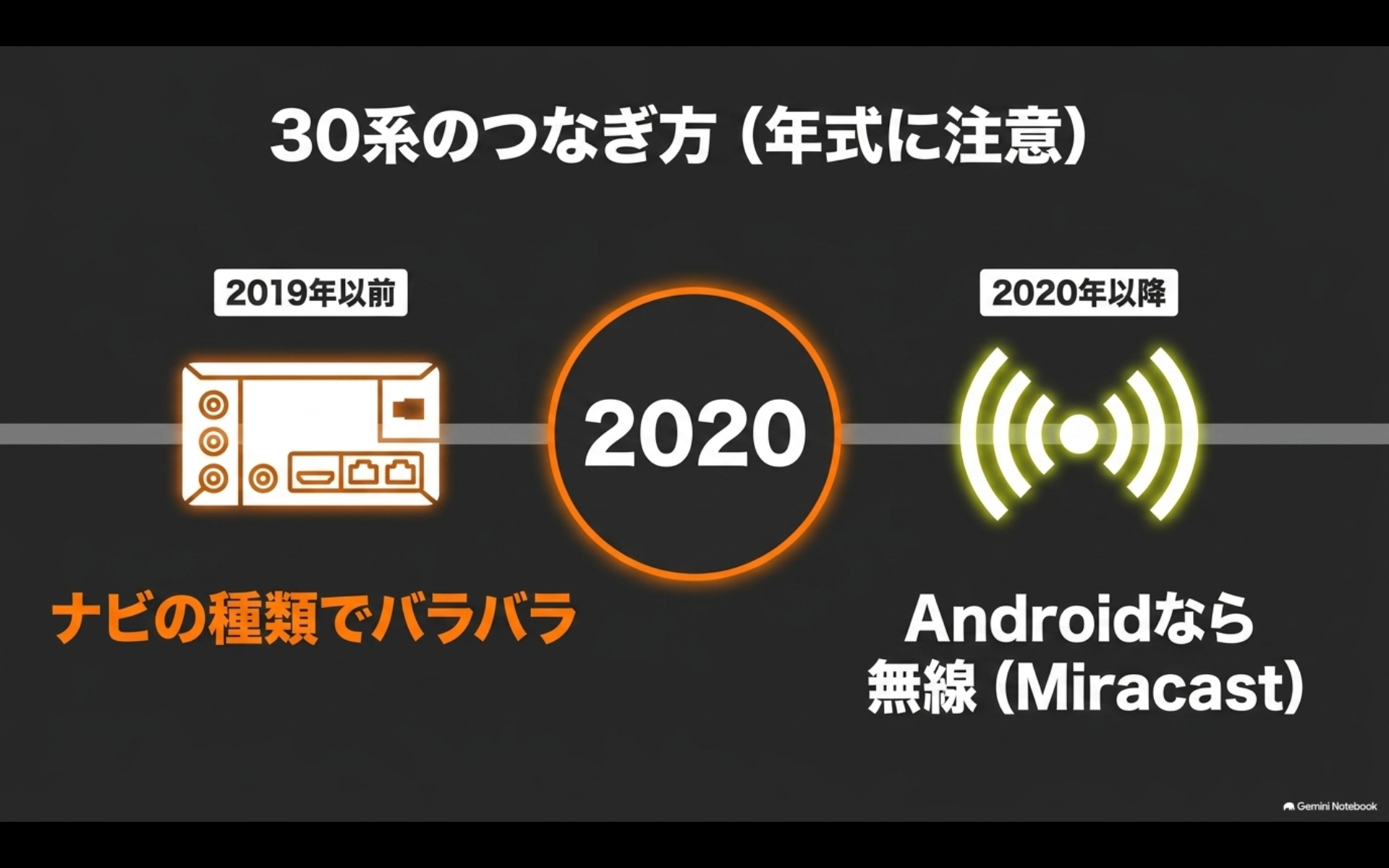
30系アルファードの年式別接続方法【オートパーツらぼ・イメージ】
2020年以降はMiracastが便利
2020年以降の30系ディスプレイオーディオでは、Miracastを使って対応Androidスマホやタブレットの画面を表示できます。操作の考え方は40系と近く、車両側でMiracastを選び、スマホ側の画面共有機能から接続します。
iPhoneはナビ仕様を確認する
30系でiPhoneをミラーリングしたい場合は、装着ナビと外部入力の有無を確認します。メーカーオプションナビやリヤシートエンターテインメントシステムではHDMI入力を備える仕様があり、そこへiPhoneのHDMI出力を入れられる場合があります。
ただし、30系は販売店装着ナビ、市販ナビ、JBL付きメーカーオプションナビなど種類が多く、端子位置や入力方法を年式だけで断定できません。センターコンソールや後席側にHDMI端子があるか、ナビ画面のソース選択にHDMIがあるか、ナビ型番は何か。この3点を先に見てください。
2019年以前は仕様差が大きい
2019年以前の30系では、メーカーオプションナビの一部にHDMI/ビデオ入力が用意され、後席ディスプレイへ外部映像を出せる構成があります。一方、オーディオレス車へ市販ナビを付けている場合は、そのナビ本体のHDMI入力や映像入力の仕様が基準です。
つまり、この年代は「アルファードが対応しているか」より「今付いているナビが何に対応しているか」で判断するほうが正確です。中古車では前オーナーがナビを交換しているケースもあるので、車検証の年式だけを見て変換ケーブルを買わないようにしましょう。
30系は現車確認がかなり重要です。同じ年式でもナビ、JBL、後席モニター、販売店装着品によって条件が変わります。商品購入前にはナビ品番と端子形状を確認し、正確な適合はナビメーカーや取付キットメーカーの公式情報をご確認ください。
iPhoneをミラーリングする方法
ここからは端末側から考えます。iPhoneは世代によって端子がUSB-CとLightningに分かれますが、アルファードへフルミラーリングする基本ルートはHDMIです。必要な変換部品だけが変わります。
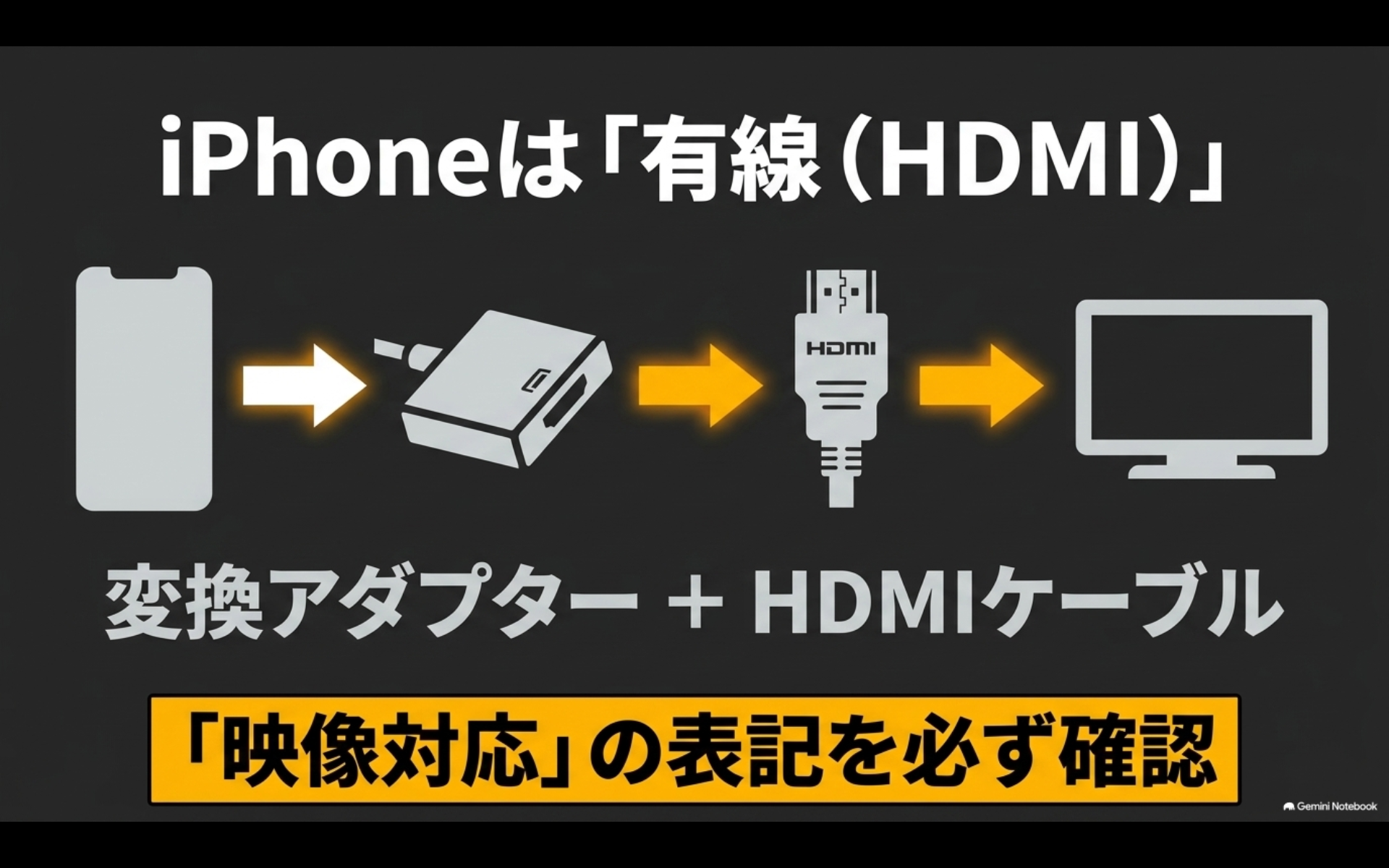
iPhoneをHDMIでミラーリングする方法【オートパーツらぼ・イメージ】
USB-CのiPhoneで接続する
USB-C端子のiPhoneでは、映像出力対応のUSB-C-HDMI変換アダプター、またはUSB-C-HDMIケーブルを使います。車両側が標準的なHDMIタイプA入力なら、変換アダプターとHDMIケーブルを組み合わせる方法が扱いやすいです。
ただし、USB-Cという端子形状が同じでも、すべてのケーブルが映像用とは限りません。充電専用品、データ通信専用品ではHDMI映像を出せないので、商品説明に映像出力対応があることを確認してください。
LightningのiPhoneで接続する
Lightning端子のiPhoneでは、LightningからHDMIへ変換するアダプターとHDMIケーブルを使います。このタイプは変換回路を通して映像を出すため、無名の格安品ではOS更新後に動かなくなったり、動画アプリで映像だけ出なかったりすることがあります。
動画アプリは制限に注意する
iPhoneのホーム画面や写真が映るのに、動画配信サービスだけ黒い画面になることがあります。この場合、単純な接触不良ではなく、著作権保護の仕組みやアプリ側の出力制限が関係している可能性があります。
そのため「ミラーリングできる=すべての動画サービスが必ず表示できる」ではありません。見たいサービスが決まっているなら、変換アダプター側の対応だけでなく、そのサービスが外部ディスプレイ出力を許可しているかも確認してください。
Androidをミラーリングする方法
Androidは無線のMiracastと、有線のUSB-C-HDMIの2ルートを考えます。ただし、端末メーカーごとに対応規格が違うため、iPhone以上にスマホ側の仕様確認が重要です。
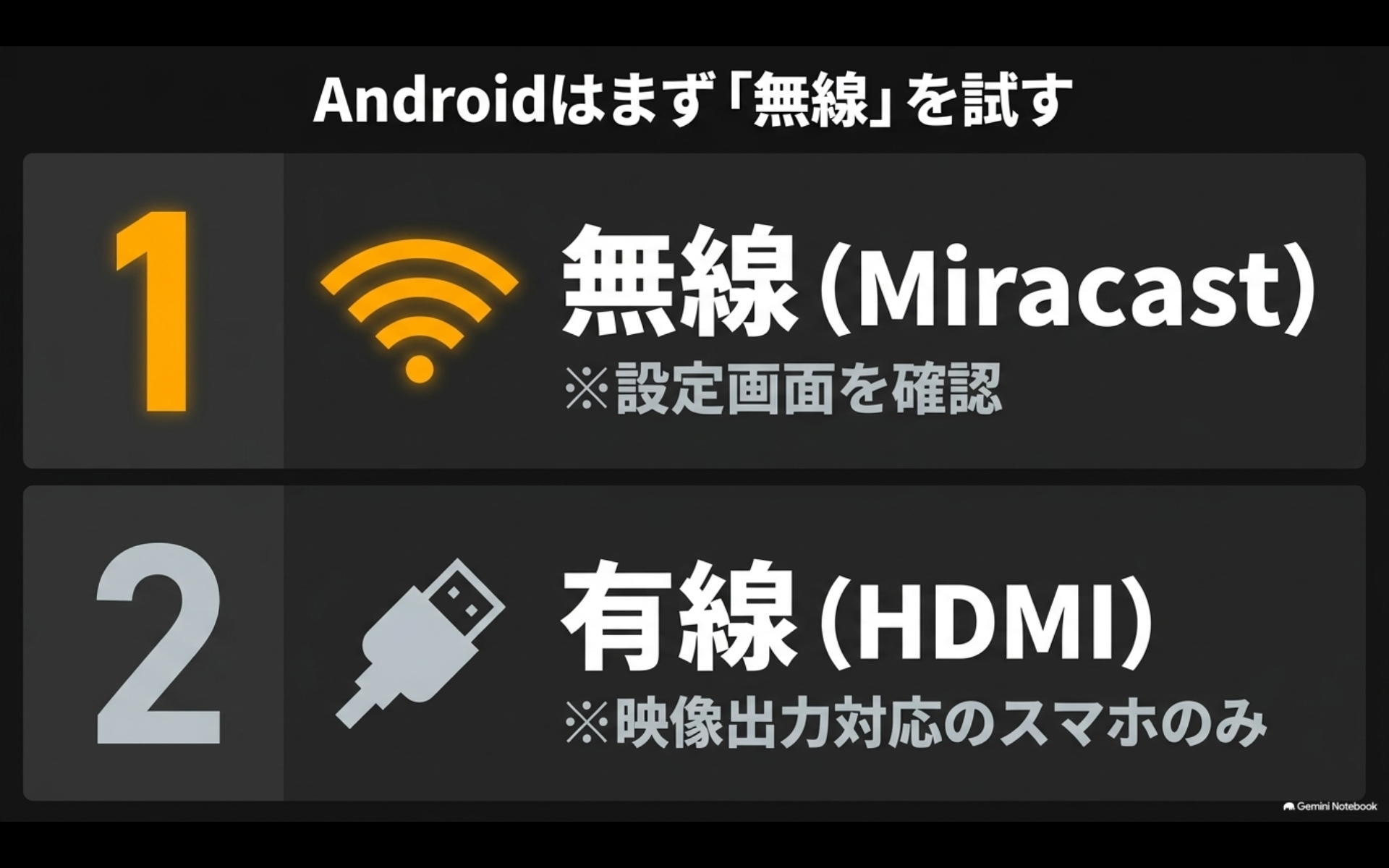
AndroidのMiracastとHDMI接続【オートパーツらぼ・イメージ】
Miracastで無線接続する
40系や2020年以降の30系など、Miracast対応の純正システムなら、Androidスマホ側の画面共有機能を使って無線ミラーリングできます。SamsungではSmart Viewなど、メーカーごとに名称が異なるので、「Miracast」という項目名がそのまま表示されるとは限りません。
車両側でMiracastを選択し、スマホを接続可能な状態にして、表示された車両側の機器名を選びます。接続できれば、スマホ画面と音声を車載ディスプレイへ送れます。
トヨタの取扱説明書でも、Miracastは対応Androidスマホやタブレットを接続でき、iOS端末には対応しないと案内されています。詳細な注意事項はアルファードのMiracast公式取扱説明書で確認できます。
USB-CからHDMIで接続する
無線接続が不安定な場合や、スマホがMiracast非対応の場合は、USB-CからHDMIへ有線出力する方法を検討します。ただし、AndroidのUSB-C端子は形が同じでも、映像出力に対応していない機種があります。
必要なのは、スマホ本体がDisplayPort Alt Modeなどの外部映像出力に対応していることです。対応していればUSB-C-HDMI変換アダプターを使えますが、非対応端末へ変換アダプターを挿しても映像は出ません。
Android用HDMIアダプターを買う前に、スマホの型番で外部映像出力対応を確認する。ここが一番の買い間違い防止になります。
無線と有線を使い分ける
手軽さならMiracast、安定性を優先するならHDMIという考え方が分かりやすいです。端末が両方に対応するなら、短時間の利用は無線、長時間の動画視聴は有線と使い分けてもいいでしょう。
必要な機器を選ぶポイント
ミラーリング機器は、商品名が似ているわりに役割が違います。買う前に「スマホの端子」「スマホの映像出力規格」「アルファード側の入力」の3つを一直線につなげて考えてください。
| スマホと車両 | おすすめ方式 | 必要になる物 |
|---|---|---|
| USB-C iPhone+HDMI入力 | 有線HDMI | USB-C-HDMI変換、HDMIケーブル |
| Lightning iPhone+HDMI入力 | 有線HDMI | Lightning-HDMI変換、HDMIケーブル |
| Miracast対応Android | 無線Miracast | 基本的に追加機器なし |
| 映像出力対応Android+HDMI入力 | 有線HDMI | USB-C-HDMI変換、HDMIケーブル |
| 車両側に映像入力がない | 専用拡張 | 車種別インターフェースなど |
HDMI変換は端末規格で選ぶ
変換アダプターは「iPhone用」「Android用」という大ざっぱな表記だけで判断しないでください。iPhoneでもUSB-CとLightningで必要品が違い、Androidはそもそも有線映像出力非対応の機種があります。
HDMIケーブルは長さも重要
前席だけで使うなら短め、後席から操作するなら必要な長さを確保します。長すぎる配線はシートレールや足元へ回りやすいので、車内では届く範囲で短いケーブルのほうが扱いやすいです。
専用インターフェースは最後
純正画面にHDMI入力がない、入力が後席専用で前席には映せない、純正システムを残したまま外部映像を追加したい。こうした条件で初めて、車種別の映像入力インターフェースを検討します。
専用品は便利ですが、年式、ナビ種類、JBL、パノラミックビューモニターなどで適合が細かく分かれることがあります。配線作業も伴うため、自信がなければ専門店へ相談するのがおすすめです。
◆KAZUYAのワンポイントアドバイス
私なら、最初に高価なミラーリングキットへ行きません。40系なら純正HDMIかMiracast、30系後期AndroidならMiracastを先に試します。それで目的を満たせないと分かった段階で専用品を追加するほうが、部品代も配線も増やさずに済みます。
映像を見るときの注意点
アルファードへスマホ画面を映せても、どんな状態でも自由に動画を見られるわけではありません。接続方式とは別に、安全上の表示制限や動画サービス側の制限があります。
走行中は前席映像が制限される
純正システムでは安全上の配慮から、前席ディスプレイの動画は停車状態など一定条件で視聴する仕組みになっています。ミラーリング用ケーブルをつないだからといって、走行中の前席で動画を見られるようになるわけではありません。
運転者が走行中に動画を注視したりスマホを操作したりするのは危険です。家族向けに動画を使うなら、後席ディスプレイを中心に考えるほうが自然でしょう。
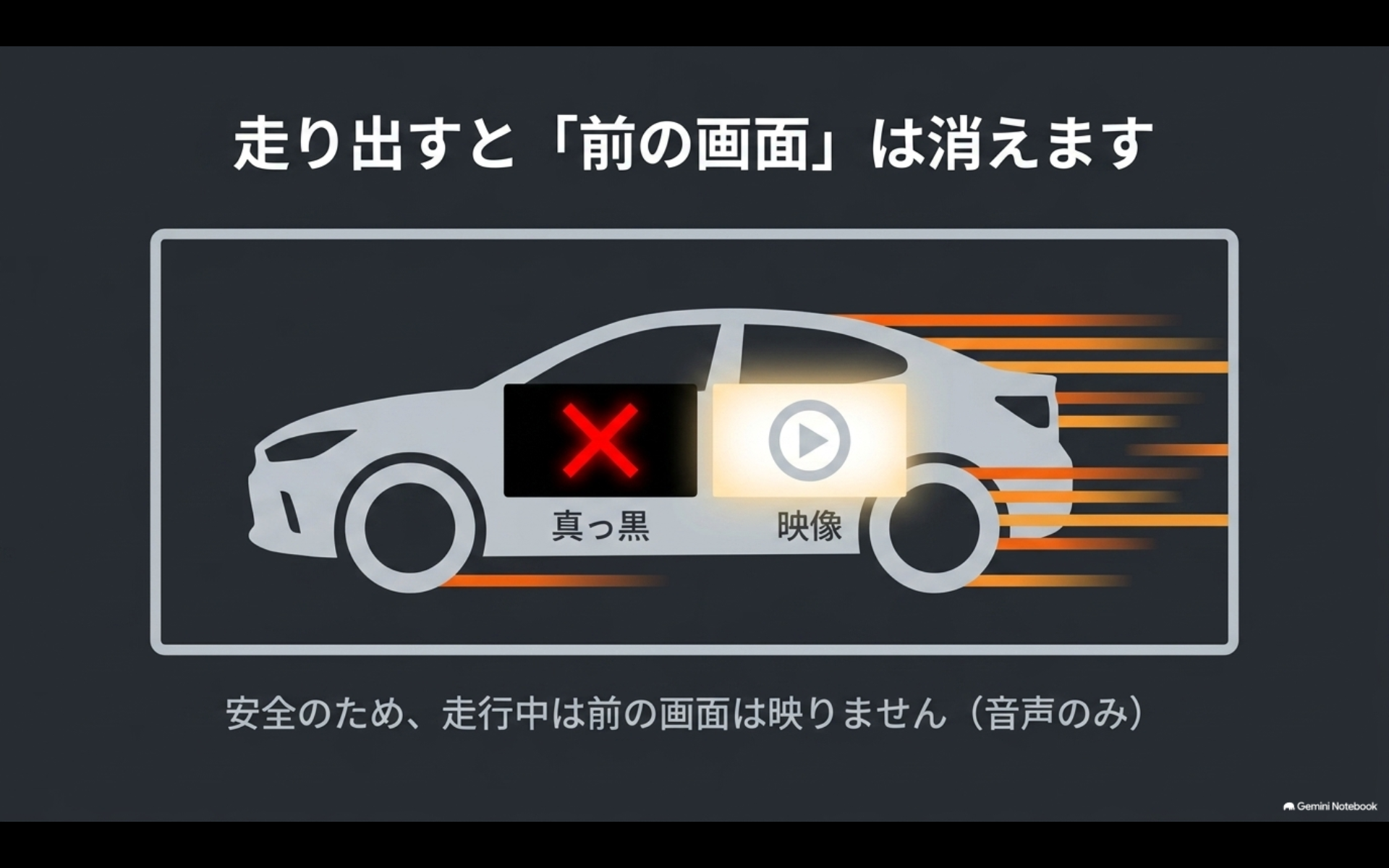
走行中の前席映像表示の注意点【オートパーツらぼ・イメージ】
走行中の視聴可否や操作条件は車両仕様、機器、取り付け方法で変わります。安全に関わる部分なので、正確な情報はトヨタや機器メーカーの公式情報をご確認ください。取り付けを伴う場合の最終的な判断は専門店へご相談ください。
動画配信は映らない場合がある
Netflix、Amazon Prime Videoなどの動画配信サービスでは、著作権保護のため外部出力へ制限がかかる場合があります。スマホのメニューは映るのに再生画面だけ黒くなるなら、ケーブル故障ではなく保護機能が原因の可能性も考えてください。
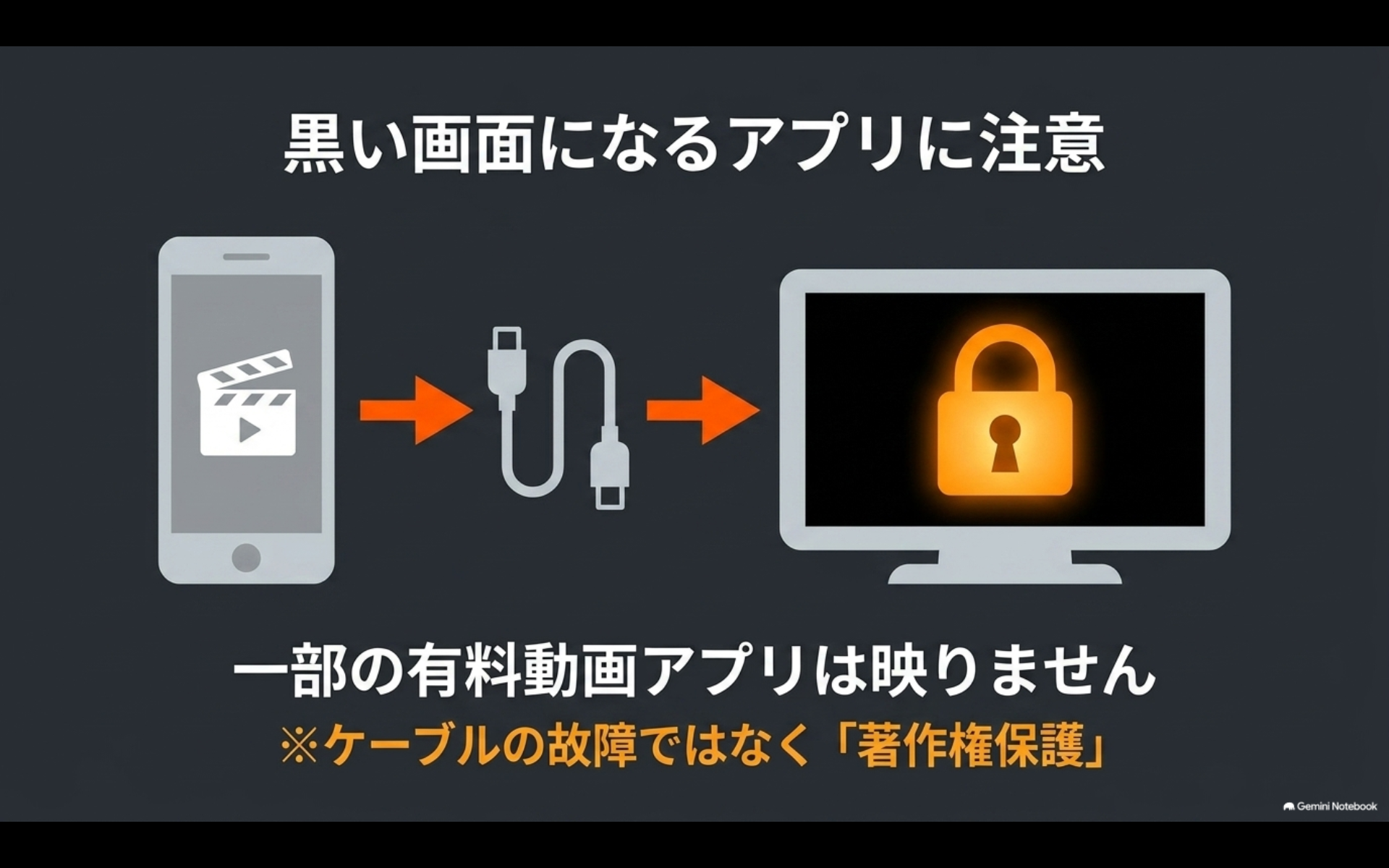
ミラーリングで動画が黒い画面になる原因【オートパーツらぼ・イメージ】
AI BOXとは目的が違う
AI BOXは、対応するCarPlay接続を利用して車載画面側でAndroid系のアプリ環境を動かす機器です。スマホ画面をそのまま映すミラーリングとは仕組みが違います。
「スマホの写真や画面をそのまま映したい」ならHDMIやMiracast、「動画アプリを車載画面側で直接使いたい」ならAI BOXが候補になりやすいでしょう。テレビキャンセラーやAI BOXとの違いは、アルファードのテレビキャンセラーと代替方法でも解説しています。
ミラーリングできない時の確認
接続しても映らないときは、いきなり別の商品を買い足さず、スマホ、変換アダプター、HDMIケーブル、車両入力の順番で切り分けると原因を見つけやすくなります。
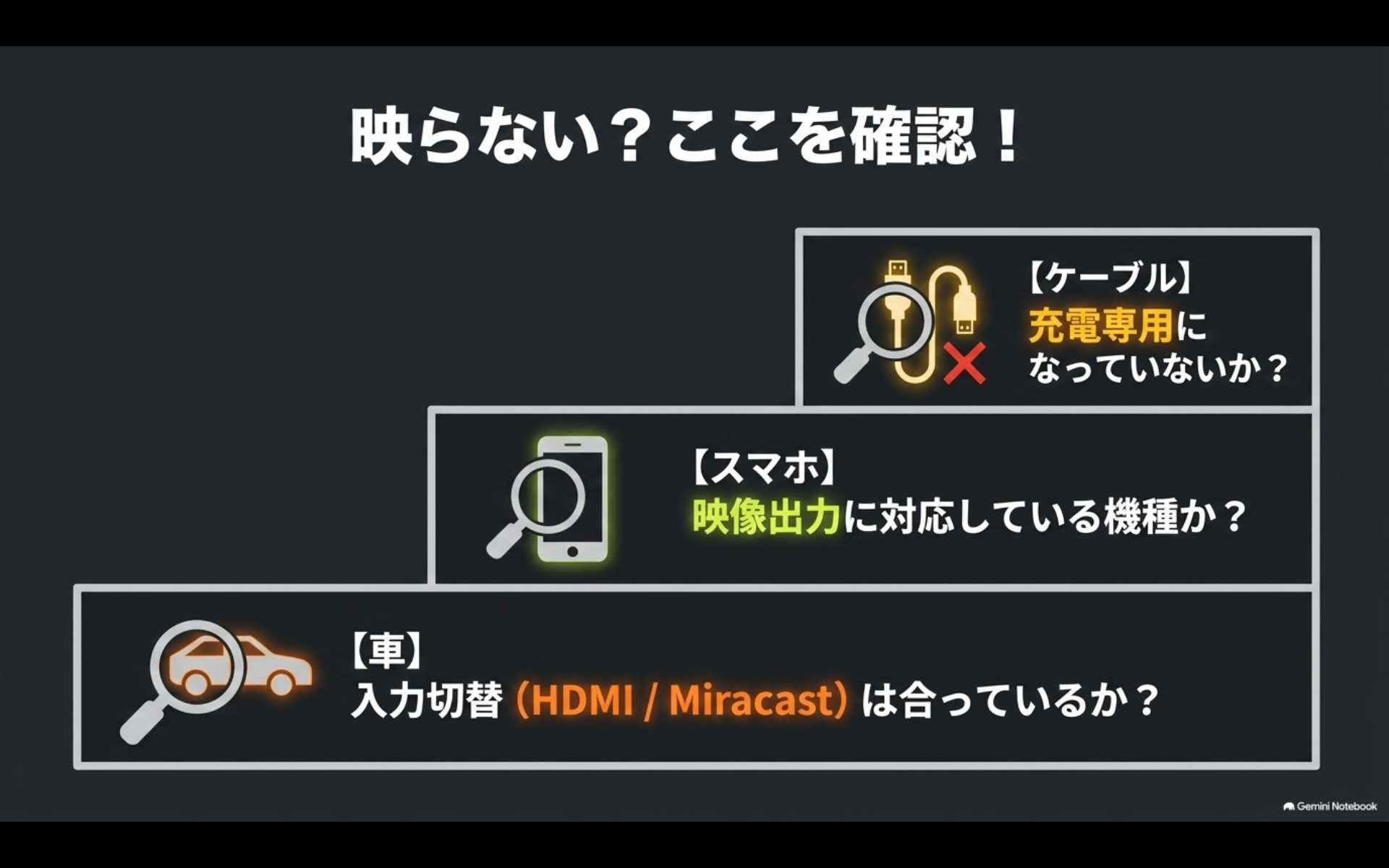
アルファードでミラーリングできない時の確認項目【オートパーツらぼ・イメージ】
車両のソースを確認する
HDMIケーブルを挿しただけでは画面が自動で切り替わらない場合があります。アルファード側のオーディオソースからHDMIを選んでいるか確認してください。後席専用端子へ挿している場合は、後席側のソースが後席HDMIになっているかも見ます。
Miracastなら、車両側が接続待機状態になっていることと、スマホ側で正しい車両名を選んでいることを確認します。以前つないだ別端末が残っていると接続がうまくいかない場合もあります。
変換アダプターを確認する
iPhoneやAndroid側で画面が出ない場合、変換アダプターが映像出力対応かを確認します。USB-Cは見た目だけでは用途を判断できないため、充電専用ケーブルを映像用として使っていないかも見直してください。
別のテレビや家庭用モニターへ同じスマホとアダプターをつないで映るなら、スマホ側の映像出力は動いている可能性が高いです。反対に家庭用モニターでも映らないなら、スマホまたは変換機器側を疑えます。
Androidは対応規格を見直す
Miracastが見つからない、USB-C-HDMIを挿しても無反応。この場合は端末そのものが該当方式に対応していない可能性があります。Androidは機種ごとの差が大きいので、型番単位で仕様を見るのが確実です。
特に「USB-C端子があるからHDMI出力できる」という思い込みは禁物。端子形状と映像出力機能は別です。対応していない端末に高価な変換アダプターを追加しても解決しません。
音だけ出る時は映像条件を見る
音声は出るのに映像が出ない場合は、動画アプリ側の外部出力制限、HDMI信号の対応、著作権保護、車両側の視聴条件などを確認します。純正ディスプレイは受け付ける映像信号に条件があるため、変換機器側が特殊な解像度を固定出力していると合わない可能性もあります。
まずスマホのホーム画面や写真など、保護のかかりにくい表示が映るか試してください。それが映るなら接続経路自体は生きている可能性が高く、特定アプリだけの問題なのかを切り分けやすくなります。
用途別におすすめ方法を選ぶ
ここまでの内容をまとめると、アルファードのミラーリングは「新しい機器を足せば解決」ではなく、今ある純正機能を見極めてから不足部分だけ追加するのが一番すっきりします。
iPhoneならHDMIを基本にする
40系でiPhoneを使うなら、USB-CまたはLightningからHDMIへ変換して純正HDMI入力へ入れる方法が分かりやすいです。30系ではナビ仕様を確認し、使えるHDMI入力があるなら同じ考え方で接続します。
CarPlayは便利ですが、フルミラーリング目的なら別物。ここを最初に分けるだけでも、USBケーブルを買ったのに動画が映らないという失敗を防げます。
AndroidならMiracast優先
Miracast対応Androidと対応アルファードの組み合わせなら、まず無線接続を試してください。追加機器なしで目的を満たせるなら、それが一番シンプルです。
無線が不安定、あるいは端末がMiracast非対応なら、有線映像出力の可否を確認してUSB-C-HDMIへ進みます。どちらも非対応なら、スマホ側を変えるか、別の再生機器を使う選択肢まで含めて考えることになります。
後席動画なら後席入力を使う
家族が後席で動画を見るのが目的なら、前席画面へ映してから何とか後ろへ送るより、後席専用HDMIや後席Miracastが使える仕様ならそこへ直接接続したほうが合理的です。
前席はナビや音楽、後席は動画という使い分けもしやすくなります。アルファードらしい後席快適性を活かすなら、接続先まで含めて考えてみてください。
◆KAZUYAのワンポイントアドバイス
迷ったら「スマホの型番」「アルファードの年式」「ナビ品番」「HDMI端子の有無」をメモしてください。この4つが分かれば、店頭や通販で適合確認するときの精度が一気に上がります。逆にどれかが曖昧なままだと、同じアルファード用でも買い直しが起きやすいです。
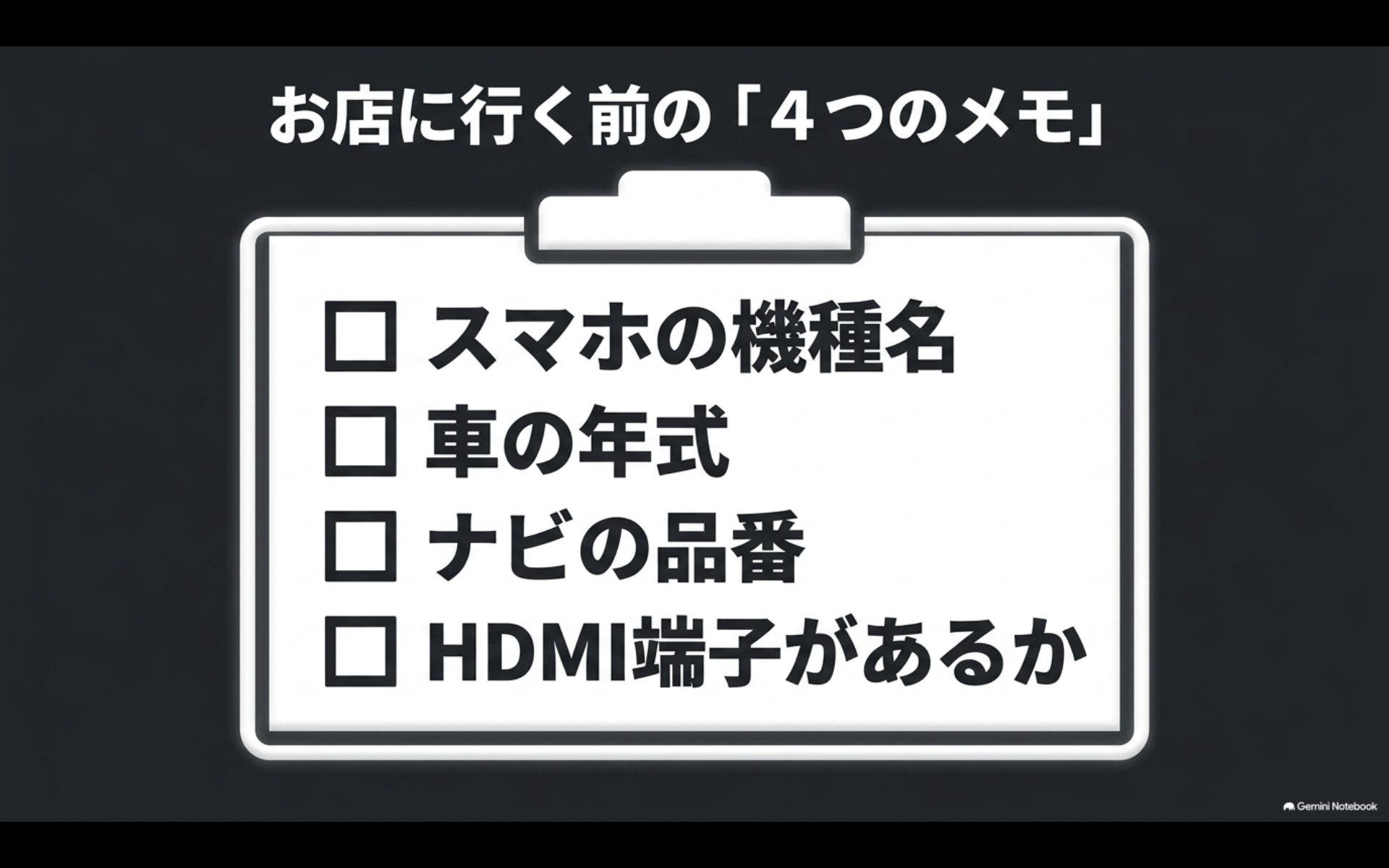
ミラーリング機器購入前の4つの確認項目【オートパーツらぼ・イメージ】
アルファードのミラーリングFAQ
Q1. 40系アルファードはiPhoneを無線ミラーリングできますか?
A. 純正のMiracastはiPhoneなどのiOS端末に対応していません。iPhoneの画面そのものを映したい場合は、USB-CまたはLightningからHDMIへ変換し、車両のHDMI入力へ接続する方法を基本に考えてください。Apple CarPlayは使えますが、フルミラーリングとは別機能です。
Q2. Androidならケーブルなしでミラーリングできますか?
A. アルファード側とAndroidスマホ側の両方がMiracastに対応していれば、無線で画面と音声を送れます。ただしAndroid端末すべてが対応するわけではありません。スマホメーカーの仕様と、車両側の取扱説明書を確認してください。
Q3. CarPlayでYouTubeをそのまま映せますか?
A. Apple CarPlayは対応アプリを車載画面向けに使う機能で、iPhone画面をそのまま複製するミラーリングではありません。スマホ画面を表示したい場合はHDMIなど別の映像入力を使います。動画サービス側の外部出力制限によっては、HDMIでも映像が表示されない場合があります。
Q4. 30系アルファードはHDMI変換だけで映せますか?
A. 車両に装着されているナビや後席システムに使えるHDMI入力があれば可能な場合があります。ただし30系は年式、純正ナビ、販売店装着ナビ、JBL、社外ナビなど仕様差が大きいため、ナビ品番と端子を確認してから変換アダプターを選んでください。
Q5. HDMIにつないでも動画だけ黒くなるのは故障ですか?
A. 故障とは限りません。動画配信サービスの著作権保護や外部出力制限、HDCP、変換アダプターとの相性などで映像だけ表示されないことがあります。まず写真やホーム画面が映るか確認し、特定アプリだけの問題か切り分けてください。
アルファードのミラーリングまとめ
アルファードのミラーリングで一番大事なのは、iPhoneとAndroidを同じ方法で考えないことです。iPhoneはHDMIを基本にし、AndroidはMiracast対応を先に確認する。これが現在の40系では特に分かりやすい選び方です。
30系では2020年以降のディスプレイオーディオならAndroidのMiracastを使いやすく、それ以前はナビ仕様を確認してHDMIや外部入力を判断します。20系や10系はさらにナビ依存が大きいため、車種名だけで部品を決めず、ナビ品番から追うのが確実です。
- 40系iPhoneはHDMI接続を基本にする
- 対応AndroidはMiracastを先に試す
- 30系以前はナビ品番と入力端子を確認する
- CarPlayとフルミラーリングを混同しない
- 動画配信サービスは外部出力制限も確認する
- 専用インターフェースは純正機能で足りない時に追加する
変換アダプターやケーブルの価格は製品によって幅があり、ここで挙げた選び方は一般的な目安です。車両仕様やスマホのOS更新で対応状況が変わることもあるため、正確な情報はトヨタ、スマホメーカー、機器メーカーの公式サイトをご確認ください。取り付け作業や車両配線の変更が必要な場合は、最終的な判断を専門店へ相談すると安心です。